Chapter 3: Instalasi Penunjang Medis
Berisi halaman-halaman untuk unit Lab, Radiologi, dll.
Modul Imunisasi (Terintegrasi SatuSehat)
Apa tujuan fitur ini? ini dibuat untuk membantu Anda mencatat tindakan imunisasi/vaksinasi pasien secara cepat, rapi, dan mudah. Hebatnya lagi, setiap kali Anda menyimpan data di aplikasi SyncMed ini, laporan imunisasi tersebut akan otomatis terkirim ke sistem SatuSehat Kemenkes. Anda tidak perlu lagi repot mengetik ulang laporan di website pemerintah!
A. Langkah Awal: Input Master Data Vaksin (Menu Farmasi -> Obat)
Sebelum dokter atau perawat dapat menginput tindakan imunisasi pada pasien, petugas farmasi atau admin klinik harus memastikan data jenis vaksin yang tersedia sudah terdaftar dan dipetakan sesuai standar SatuSehat Kemenkes.
Langkah-langkah:

B. Cara Mencatat Imunisasi Pasien
Saat Anda selesai memberikan vaksin kepada pasien, perawat atau dokter cukup mengisi form rekam medis elektronik (RME) di sistem SyncMed dengan langkah-langkah berikut:
Langkah 1: Buka Menu Imunisasi
- Masuk ke halaman Pemeriksaan Pasien (bisa melalui layanan Rawat Jalan maupun Rawat Inap).
- Klik atau pilih tab menu bernama "Imunisasi".
Langkah 2: Isi Info Dasar Kunjungan
- Tanggal Pemeriksaan: Isi tanggal hari ini (saat vaksin disuntikkan).
- Shift: Pilih shift kerja Anda saat ini (Pagi/Siang/Malam).
- Petugas Penyuntik (Penanggung Jawab): Pilih nama dokter atau perawat yang menyuntikkan vaksin tersebut.
Langkah 3: Jawab Pertanyaan Skrining (Observasi)
Sistem akan menanyakan kondisi pasien demi keamanan medis. Cukup pilih jawaban yang sesuai:
- Status Kehamilan: Pilih Ya jika pasien perempuan dan sedang hamil, pilih Tidak jika tidak hamil.
- Status Sekolah: Pilih Ya jika imunisasi ini diberikan dalam program imunisasi anak sekolah (seperti BIAS), pilih Tidak jika imunisasi mandiri/biasa.
Langkah 4: Pilih Jenis Vaksin
- Pada kolom Nama Vaksin, mulailah mengetik nama vaksin yang diberikan (contoh: Hepatitis B, BCG, dsb).
- Pilih nama vaksin yang sesuai dari daftar pilihan yang muncul (pastikan nama vaksin ini sudah diatur sebelumnya di menu Farmasi).
Langkah 5: Isi Detail Botol Vaksin (Penting!)
Demi keamanan pasien, isi data kemasan vaksin yang Anda gunakan:
- Nomor Batch: Ketik kode nomor seri yang tertera pada botol atau dus vaksin (contoh: 202504F032).
- Tanggal Kedaluwarsa: Pilih tanggal habis masa berlaku vaksin tersebut.
- Dosis (mL): Masukkan jumlah cairan vaksin yang disuntikkan dalam satuan mililiter (contoh: masukkan angka 0.5 atau 1 sesuai resep medis).
Langkah 6: Simpan Data!
- Periksa kembali apakah semua data sudah diisi dengan benar.
- Klik tombol "Simpan" di bagian bawah.
- Selesai! Sistem akan langsung mengirimkan data ini secara otomatis ke SatuSehat Kemenkes.

C. Cara Melihat, Memperbaiki, atau Menghapus Data Imunisasi
Jika Anda menyadari ada salah ketik setelah menekan tombol simpan, jangan panik! Anda bisa langsung melihat dan memperbaikinya dengan mudah.
Melihat Riwayat Imunisasi
Tepat di bagian bawah formulir input, Anda akan melihat tabel "Riwayat Imunisasi". Tabel ini menampilkan daftar semua vaksin yang pernah diberikan kepada pasien tersebut selama berobat di klinik atau rumah sakit kita.
Memperbaiki atau Menghapus Data
Di ujung kanan baris tabel riwayat, Anda akan menemukan tombol aksi untuk melakukan perubahan data:
- Ikon Pensil (Edit): Klik tombol ini jika ada kesalahan ketik (misalnya salah mengetik nomor batch, salah tanggal kedaluwarsa, atau salah dosis). Formulir input di atas akan terbuka kembali agar bisa Anda perbaiki. Setelah diperbaiki, klik Simpan.
- Ikon Tong Sampah (Hapus): Klik tombol ini jika Anda salah menginput vaksin pada pasien yang salah atau ingin membatalkan pencatatan transaksi tersebut.

Modul Radiologi & Citra Medis (Terintegrasi SatuSehat)
Apa tujuan fitur ini? ini hadir untuk mendigitalisasi seluruh alur pelayanan radiologi di klinik/rumah sakit Anda—mulai dari permintaan rontgen oleh dokter, pengisian hasil pembacaan (expertise), hingga pengunggahan foto rontgen asli. Hebatnya, seluruh data hasil klinis beserta berkas foto rontgen tersebut akan otomatis terkirim secara langsung (real-time) ke sistem SatuSehat Kemenkes RI tanpa perlu input ulang secara manual.
A. Langkah Persiapan: Pemetaan Master Tindakan Radiologi
Sebelum dokter dapat membuat permintaan pemeriksaan radiologi, petugas admin atau penanggung jawab sistem harus memastikan jenis pemeriksaan rontgen di aplikasi SyncMed sudah dipetakan sesuai kode standar nasional.
Langkah-langkah:

B. Alur Pelayanan Radiologi (Hanya 3 Tahap Mudah!)
Tahap 1: Dokter Membuat Permintaan Rontgen (Di Halaman EMR)
Saat memeriksa pasien di ruang poli, Dokter dapat langsung memesan tindakan rontgen melalui Rekam Medis Elektronik (RME/EMR) pasien:
- Gulir ke bagian tab "Permintaan Penunjang" atau "Radiologi" pada form EMR.
- Centang atau pilih jenis pemeriksaan radiologi yang diperlukan pasien (contoh: Thorax AP/PA).
- Isi catatan klinis singkat atau indikasi medis jika diperlukan.
- Klik Simpan Permintaan. Permintaan ini akan langsung terkirim secara instan ke layar komputer petugas instalasi radiologi.

Tahap 2: Petugas Radiologi Mengisi Hasil & Mengunggah Foto Rontgen
Setelah tindakan foto rontgen selesai dilakukan kepada pasien, petugas radiologi mengisi hasil laporan klinis (expertise) di dalam sistem:

Tahap 3: Validasi Format File Gambar
Untuk memastikan gambar rontgen dapat terbaca dengan sempurna oleh sistem SatuSehat Kemenkes, sistem SyncMed menyediakan fitur pengaman otomatis:
- Saat Anda menekan tombol simpan, sistem akan menampilkan jendela konfirmasi (pop-up).
- Pastikan file gambar rontgen yang Anda unggah memiliki format khusus medis yaitu DCM (DICOM), atau gambar umum berkualitas tinggi berupa format JPG atau JPEG.
- Centang kotak persetujuan bahwa berkas sudah benar, lalu klik Kirim & Simpan. Data medis dan gambar akan langsung mengalir otomatis menuju pusat data SatuSehat Kemenkes.


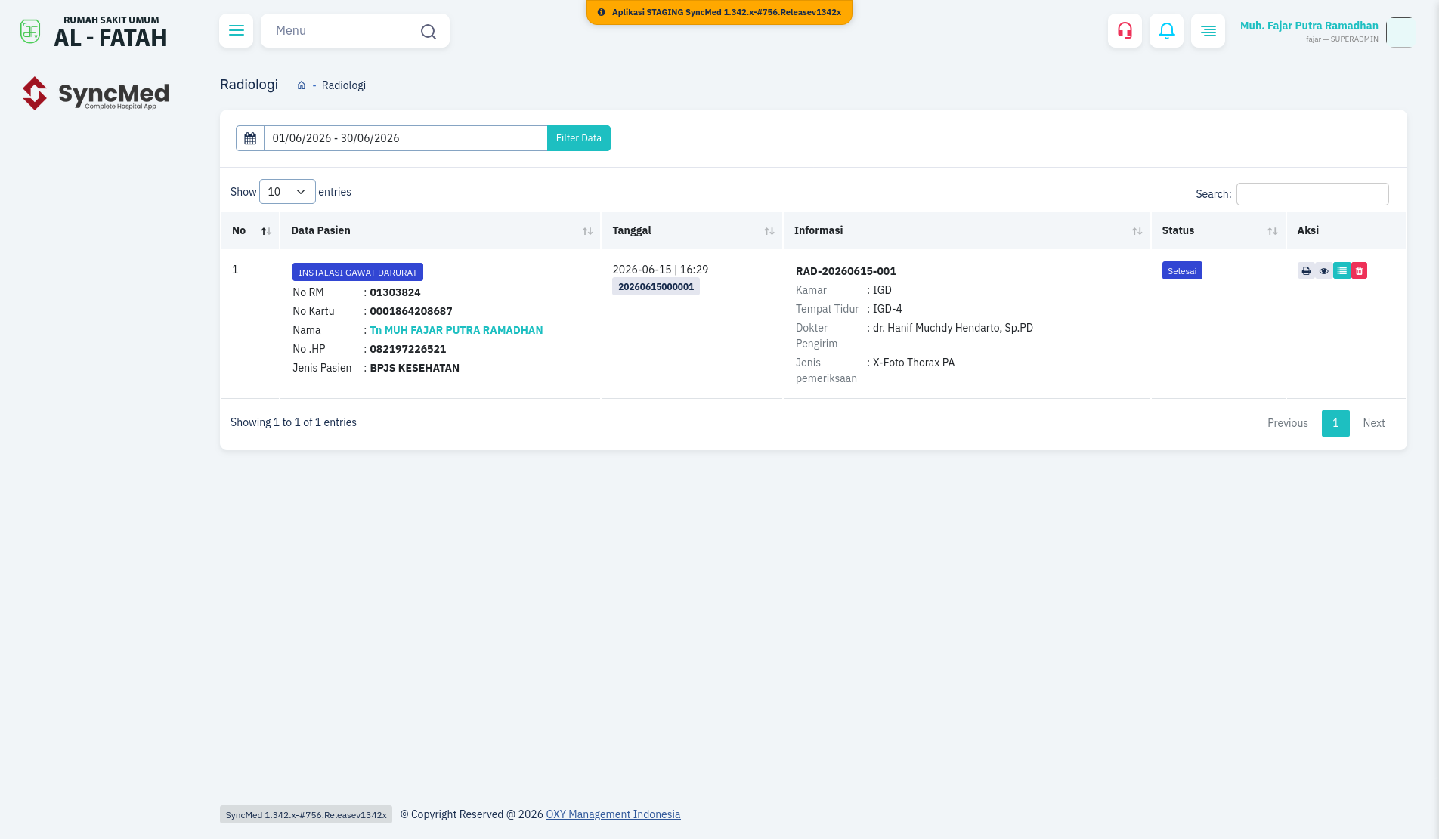
Semua berkas pemeriksaan yang telah tersimpan dapat dikelola kembali dengan mudah melalui daftar menu utama Radiologi.
Panduan Penggunaan Tombol Aksi:
- Tombol Cetak (Ikon Print): Klik tombol ini untuk langsung mencetak berkas laporan resmi radiologi (print out) kertas guna diberikan kepada pasien atau arsip fisik.
- Tombol Detail (Ikon Mata): Klik tombol ini untuk melihat pratinjau (preview) laporan medis lengkap beserta hasil foto rontgen pasien secara digital.
- Tombol Tambah/Sunting (Warna Hijau): Jika terdapat kesalahan ketik pada hasil pemeriksaan, gunakan tombol ini untuk membuka kembali form pengisian dan menyunting.
- Tombol Hapus (Warna Merah): Gunakan tombol ini untuk membatalkan atau menghapus transaksi jika terjadi salah input pasien atau pembatalan tindakan medis.