# Chapter 6: Back Office & Laporan
**Berisi halaman-halaman untuk Manajemen/Admin.**
# Panduan Pengelolaan Data Tindakan
[](https://docs.oxytech.id/uploads/images/gallery/2025-12/hB3image.png)
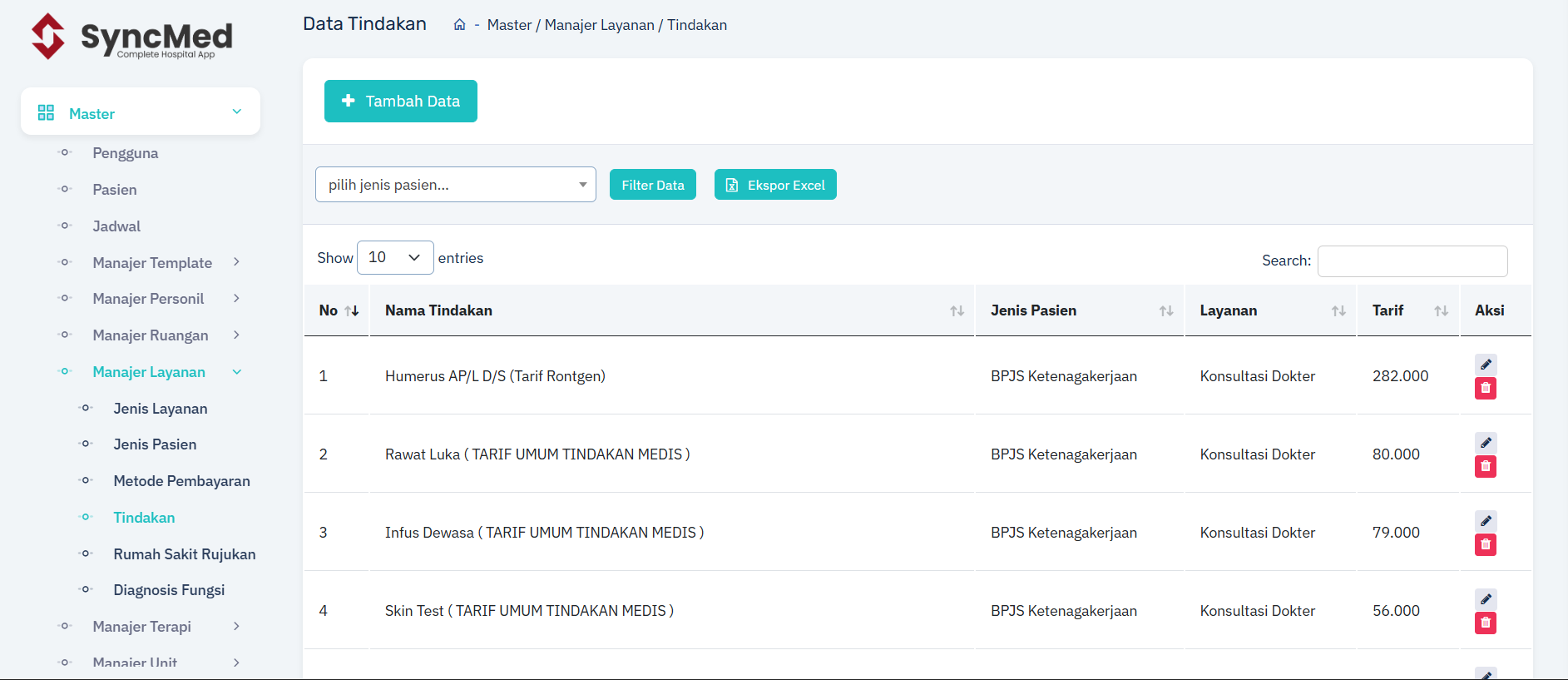
Modul ini digunakan untuk mengatur daftar tindakan medis, tarif yang berlaku, serta distribusi pembagian jasa medis untuk setiap tindakan.
### 1. Mengakses Halaman Tindakan
1. Pada **sidebar** menu sebelah kiri, buka menu **Master**.
2. Pilih **Manajer Layanan**.
3. Klik sub-menu **Tindakan**.
4. Anda akan diarahkan ke halaman **Data Tindakan** yang menampilkan daftar seluruh tindakan yang terdaftar.
---
### 2. Cara Menambahkan Tindakan Baru
1. Pada halaman utama Data Tindakan, klik tombol berwarna hijau **+ Tambah Data** di pojok kiri atas.
2. Anda akan masuk ke halaman formulir **Tambah Data Tindakan**. Lengkapi kolom berikut:
- **Nama Tindakan:** Masukkan nama lengkap tindakan medis (Wajib diisi).
- **Tarif:** Masukkan harga total tindakan yang akan ditagihkan ke pasien (Wajib diisi).
- **Jenis Pasien:** Pilih kategori pasien yang sesuai (misal: **BPJS Ketenagakerjaan** atau **Umum**).
- **Jenis Layanan:** Pilih kategori layanan (misal: **Konsultasi Dokter, Fisioterapi, Wicara**, dll).
- **ICD9:** Cari dan pilih kode ICD9 yang relevan untuk keperluan pemetaan inaCBG dan SATUSEHAT.
---
### 3. Mengatur Pembagian Tarif (Jasa Medis)
Bagian ini sangat krusial untuk menentukan alokasi pendapatan dari total tarif tindakan.
1. Perhatikan bagian **Bagian Tarif** di bawah formulir utama.
2. Terdapat opsi **Checklist: "Gunakan Penjumlahan Bagian Tarif"**.
- **Jika dicentang:** Total "Tarif" di atas biasanya akan otomatis terisi berdasarkan penjumlahan komponen di bawahnya.
- **Jika tidak dicentang:** Anda mengisi total tarif secara manual, dan komponen di bawah hanya sebagai rincian alokasi internal.
3. Isi nominal pembagian jasa pada kolom yang tersedia sesuai kebijakan RS/Klinik:
- **RS/Klinik:** Bagian untuk pendapatan rumah sakit.
- **Admin:** Jasa administrasi.
- **Dokter:** Jasa medis untuk dokter penanggung jawab.
- **Perawat / Fisioterapi / OT / TW:** Jasa untuk tenaga medis pendukung terkait.
- **BHP:** Biaya Habis Pakai yang termasuk dalam paket tindakan.
- **Operator / Peralatan:** Biaya sewa alat atau jasa operator alat.
4. Pastikan nominal yang dimasukkan sudah benar.
---
### 4. Cara Mengedit Tindakan
Jika terjadi kesalahan input harga atau nama tindakan, Anda dapat mengubahnya kembali.
1. Pada halaman daftar **Data Tindakan**, cari tindakan yang ingin diubah. Gunakan kolom **Search** di sebelah kanan atas untuk mempercepat pencarian.
2. Perhatikan kolom **Aksi** di sebelah kanan tabel.
3. Klik tombol **Pensil (Edit)** yang berwarna biru.
4. Anda akan masuk ke halaman **Sunting Data Tindakan**.
5. Lakukan perubahan pada data yang diperlukan (misalnya mengubah **Tarif** dari Rp 79.000 menjadi harga baru, atau mengganti **Jenis Layanan**).
6. Setelah selesai, klik tombol **Simpan** (warna tosca) di pojok kanan bawah untuk memperbarui data.
---
### Tips Tambahan:
- **Hapus Data:** Jika tindakan sudah tidak berlaku, klik tombol **Tempat Sampah (Hapus)** berwarna merah pada kolom Aksi.
- **Filter & Ekspor:** Gunakan tombol **Filter Data** untuk menyortir berdasarkan jenis pasien, dan tombol **Ekspor Excel** jika Anda membutuhkan laporan daftar harga tindakan dalam bentuk **spreadsheet**.
# Panduan Teknis Akses Data Mandiri Fasyankes
Dokumentasi ini dibuat untuk membantu pihak Fasilitas Pelayanan Kesehatan (Fasyankes) dalam melakukan akses database secara mandiri dan aman. Panduan ini mencakup aktivasi VPN (WireGuard), penggunaan aplikasi DBMS (Navicat), serta akses Dashboard Analisis (Metabase).
#### Persiapan Perangkat
Sebelum memulai, silakan unduh dan instal aplikasi pendukung berikut ini:
1. **WireGuard (VPN Client):**
- [Download WireGuard for Windows](https://download.wireguard.com/windows-client/wireguard-installer.exe "null")
2. **Navicat Premium Lite (Database Management):**
- [Download Navicat Premium Lite for Windows](https://www.navicat.com/en/download/navicat-premium-lite "null")
### Langkah 1: Aktivasi Jalur Keamanan (WireGuard)
Seluruh akses ke server database bersifat privat. Anda **WAJIB** mengaktifkan WireGuard sebelum membuka Navicat atau Metabase.
1. Buka aplikasi **WireGuard**.
2. Klik **Add Tunnel** dan pilih file **`nama_client.conf`** yang telah diberikan kepada Anda.
3. Klik tombol **Activate**.
4. Pastikan status berubah menjadi **Active** (berwarna hijau).
### Langkah 2: Mengakses Database melalui Navicat
Metode ini digunakan untuk melihat data mentah (raw data) langsung dari tabel database.
##### 1. Membuat Koneksi Baru
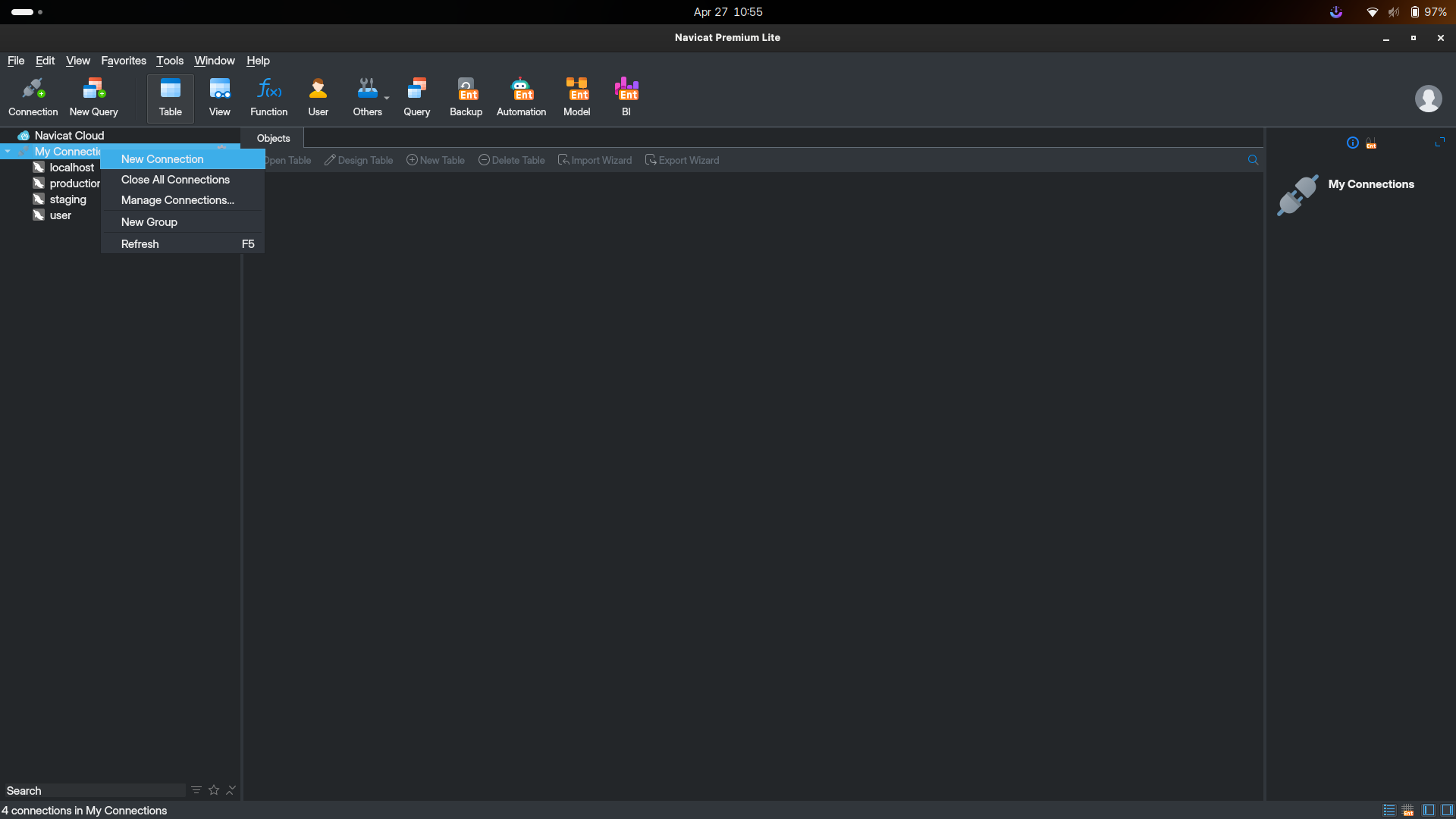
Buka Navicat, klik menu **Connection** di pojok kiri atas, lalu pilih **New Connection**.
[](https://docs.oxytech.id/uploads/images/gallery/2026-04/scaled-1680-/screenshot-from-2026-04-27-10-55-28.png)
##### 2. Memilih Tipe Database
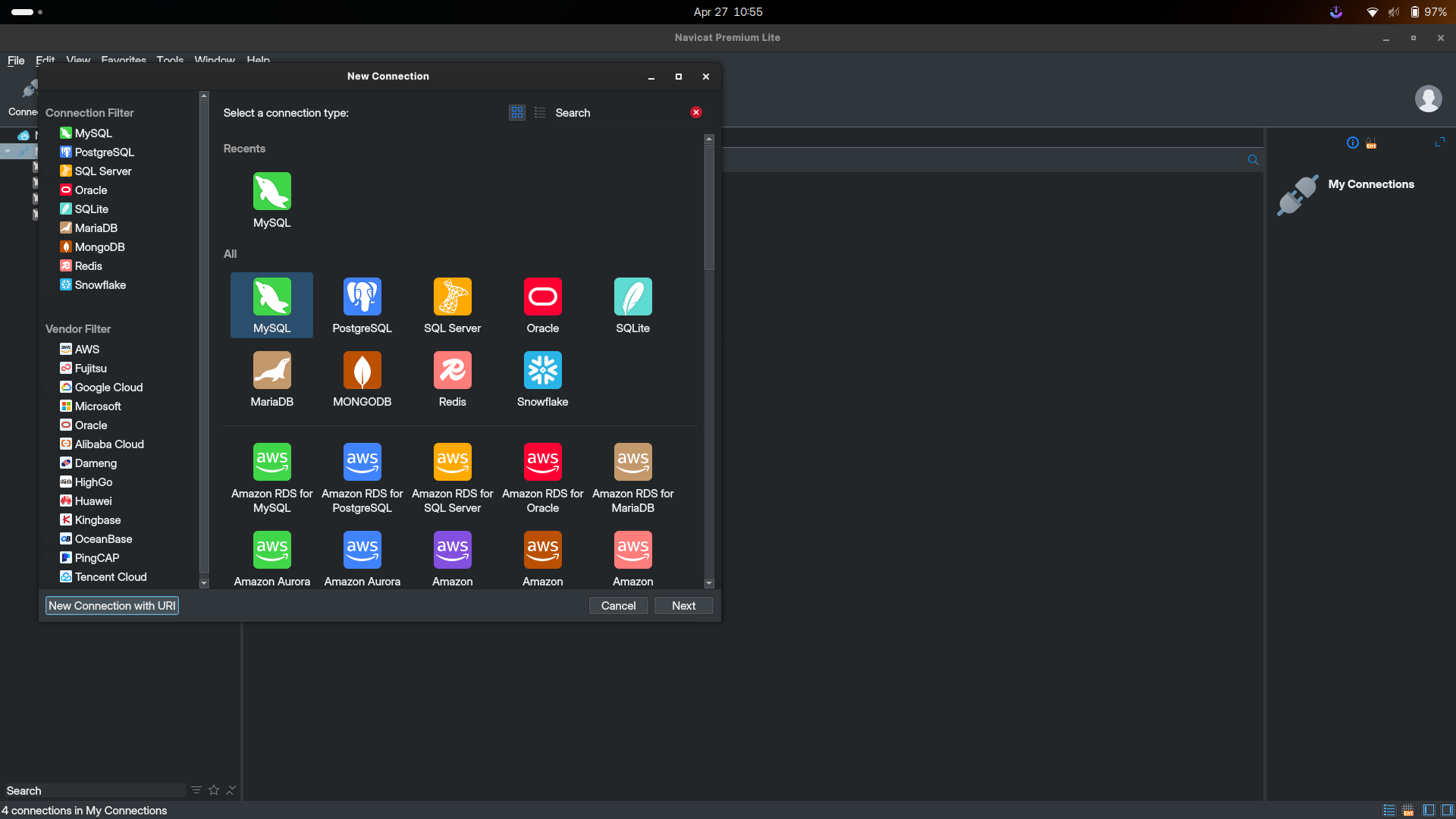
Pilih **MySQL** sebagai tipe koneksi yang akan dibuat.
[](https://docs.oxytech.id/uploads/images/gallery/2026-04/scaled-1680-/screenshot-from-2026-04-27-10-55-47.png)
##### 3. Memasukkan Detail Kredensial
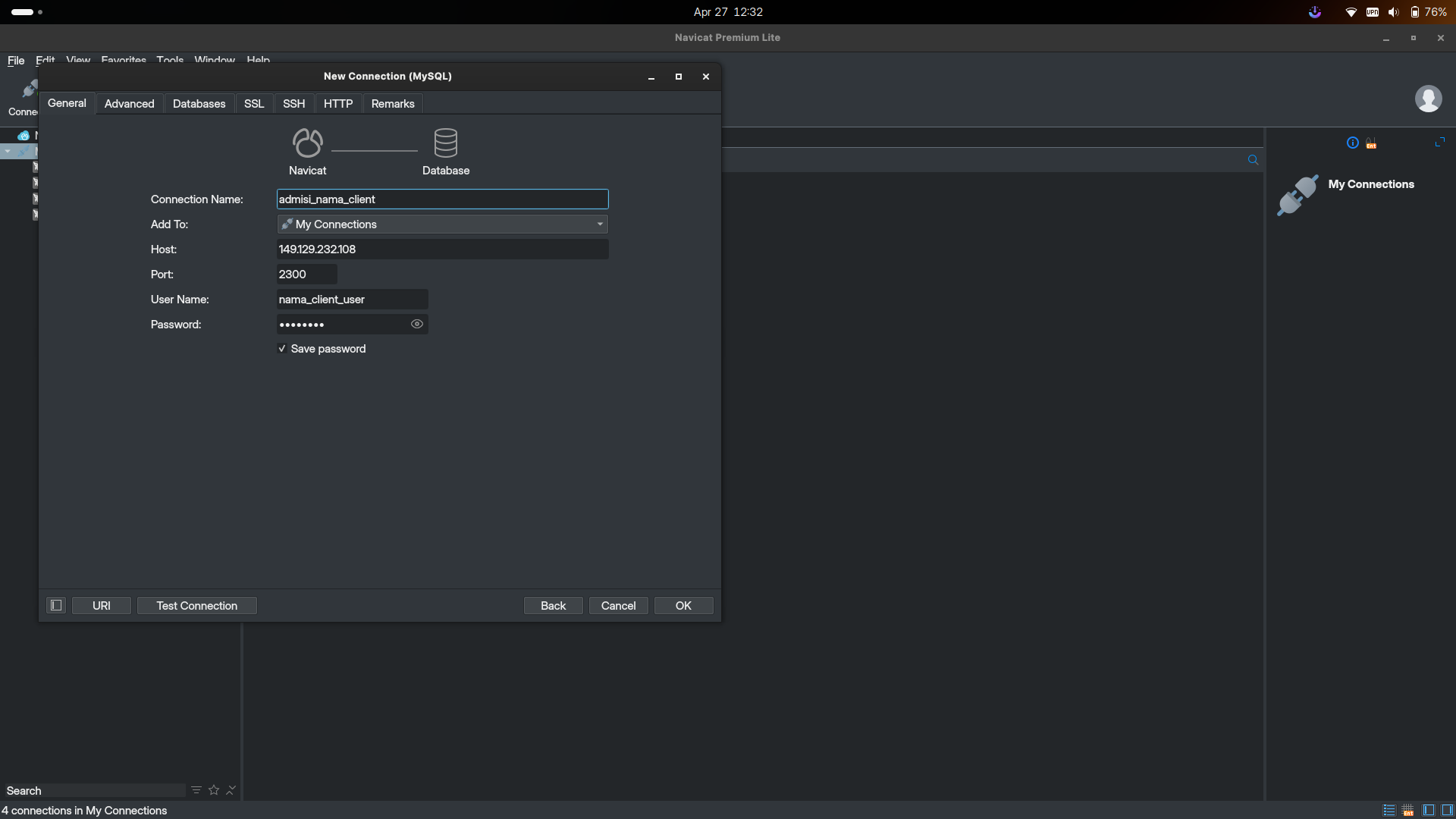
Isi formulir koneksi sesuai dengan detail di bawah ini:
| Field
| Detail Akses
|
|---|
| **Connection Name**
| `admisi_nama_client`
|
| **Host**
| `149.129.232.108`
|
| **Port**
| `2300`
|
| **User Name**
| `nama_client_user`
|
| **Password**
| `xxxxxxxx`
|
[](https://docs.oxytech.id/uploads/images/gallery/2026-04/scaled-1680-/screenshot-from-2026-04-27-10-56-26.png)
- Klik **Test Connection** untuk memastikan koneksi berhasil.
- Jika muncul "Connection Successful", klik **OK**.
### Langkah 3: Mengakses Dashboard Metabase
Metabase digunakan untuk melihat visualisasi data, grafik, dan laporan ringkas secara lebih mudah melalui browser.
- **Link Akses:** [https://metabase.oxymanagement.co.id/auth/login](https://metabase.oxymanagement.co.id/auth/login "null")
- **Username:** `namaclient@gmail.com`
- **Password:** `xxxxxxxx`
##### 1. Halaman Login
Masukkan kredensial yang diberikan pada halaman login Metabase.
[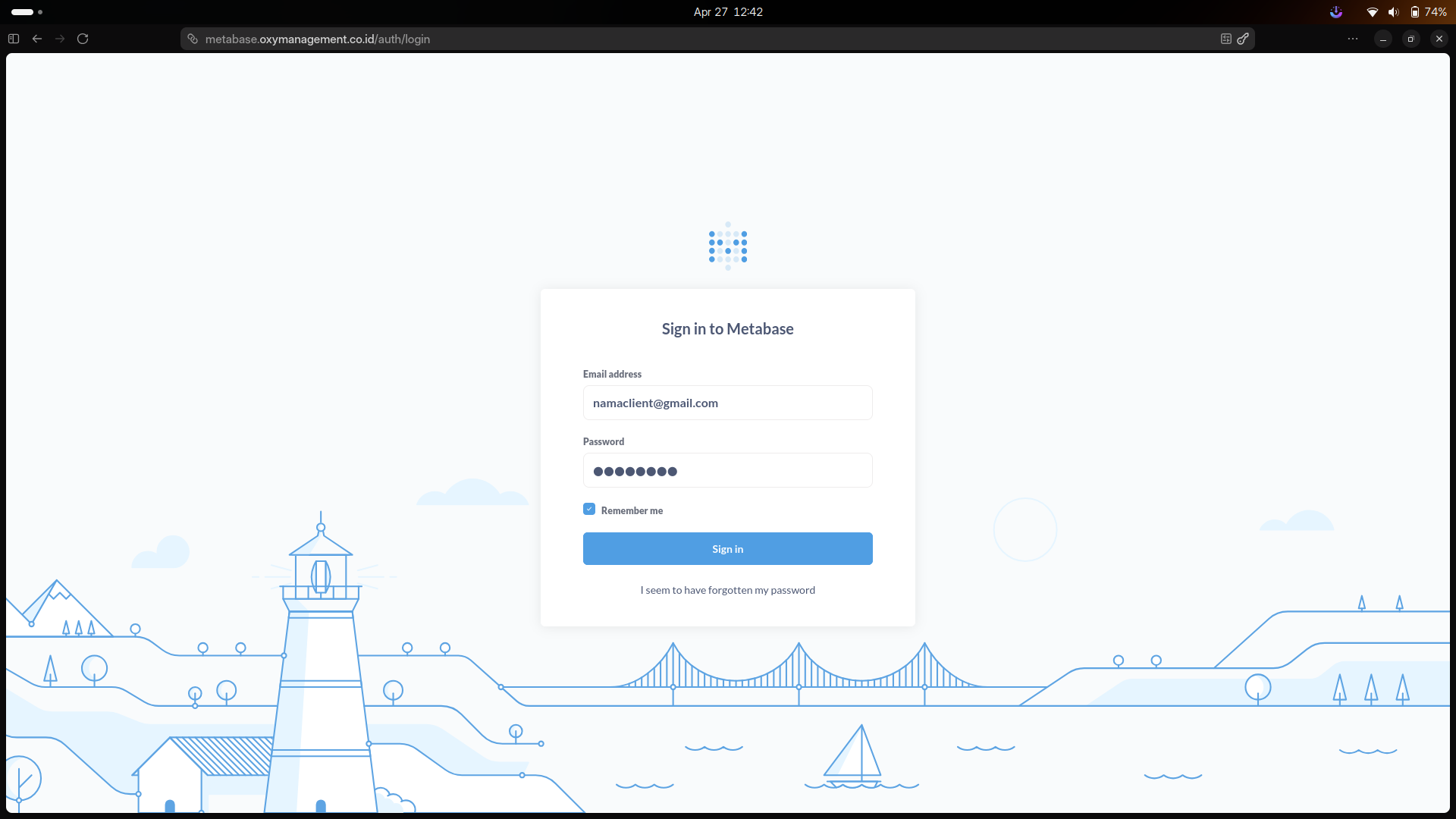](https://docs.oxytech.id/uploads/images/gallery/2026-04/scaled-1680-/screenshot-from-2026-04-27-11-02-11.png)
##### 2. Eksplorasi Data
Setelah masuk, Anda dapat langsung melihat ringkasan data seperti **Activity Log**, **Lab Patient Orders**, **Transaction Summary**, dan
data personil rumah sakit/klinik.
[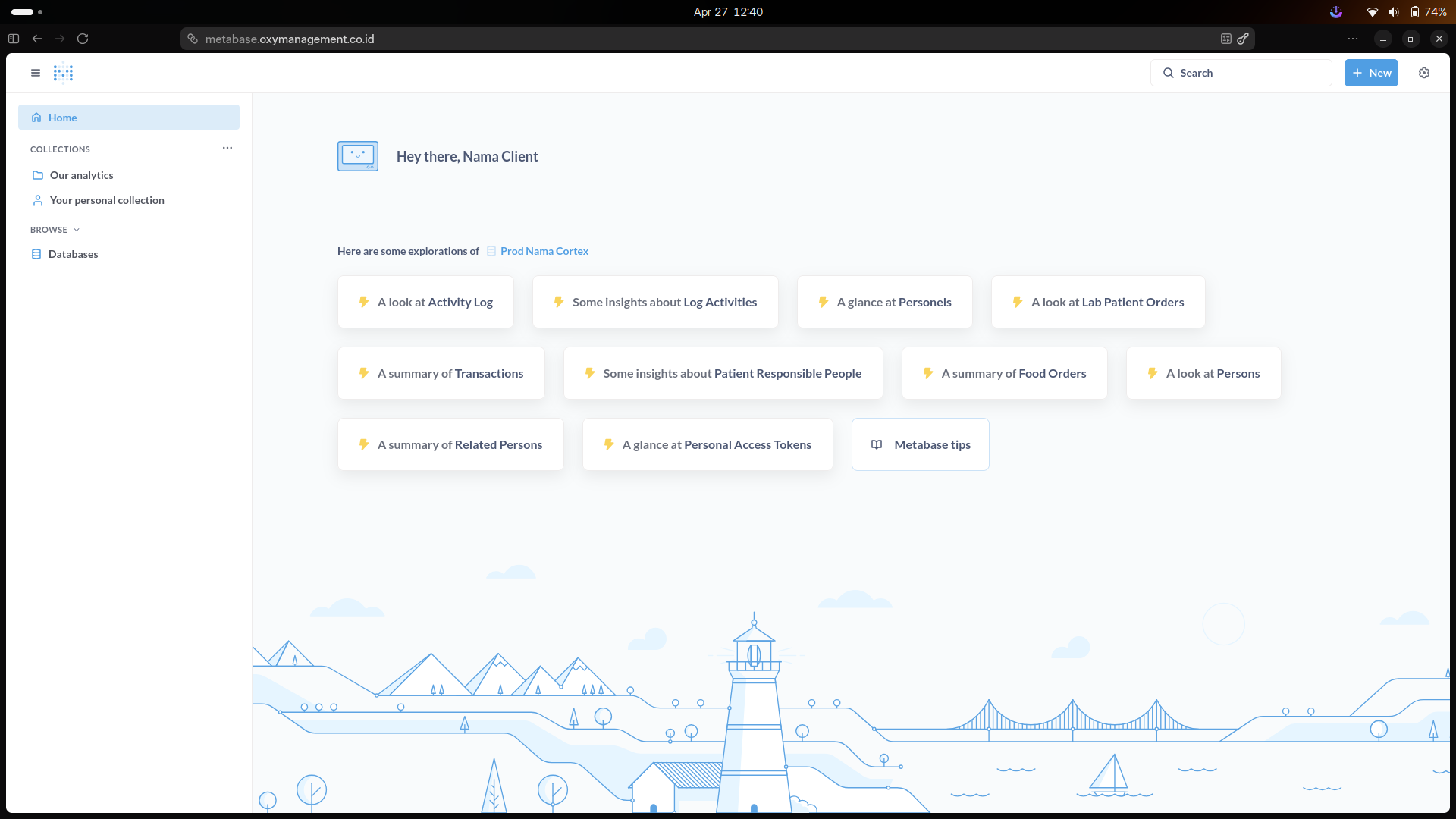](https://docs.oxytech.id/uploads/images/gallery/2026-04/scaled-1680-/screenshot-from-2026-04-27-11-02-34.png)
### Catatan Keamanan & Disclaimer
##### 1. Penyalahgunaan Data
Seluruh data yang diakses melalui jalur ini bersifat rahasia dan dilindungi undang-undang. Segala bentuk penyalahgunaan,
penggandaan, atau penyebaran data tanpa izin resmi merupakan tanggung jawab penuh pihak pengakses/Fasyankes.
##### 2. Larangan Penarikan Data di Jam Operasional
Dilarang melakukan penarikan data (export/query) dalam volume besar pada jam operasional rumah sakit/klinik. Aktivitas ini
dapat membebani kinerja server dan berpotensi menghambat pelayanan pasien. Disarankan untuk melakukan penarikan data di
luar jam sibuk.
##### 3. Keamanan Kredensial
- - Kredensial database dan file `nama_client.conf` hanya untuk personil berwenang.
- Selalu aktifkan WireGuard terlebih dahulu sebelum mengakses data.
- Tekan tombol **Deactivate** pada WireGuard setelah selesai digunakan demi keamanan perangkat.
# Panduan Teknis Monitoring Terapi

Menu ini digunakan untuk melihat kunjungan yang dilakukan pasien dalam rentan waktu tertentu. Pada menu ini juga akan terlihat jumlah pasien dalam rentang waktu yang telah dipilih
Menu Monitoring dapat diakses pada **Menu Laporan → Pasien → Monitoring Terapi**
**Cara Menggunakan**
1. Setelah Menu Monitoring Terapi tampil, pilih rentang waktu lalu klik filter data 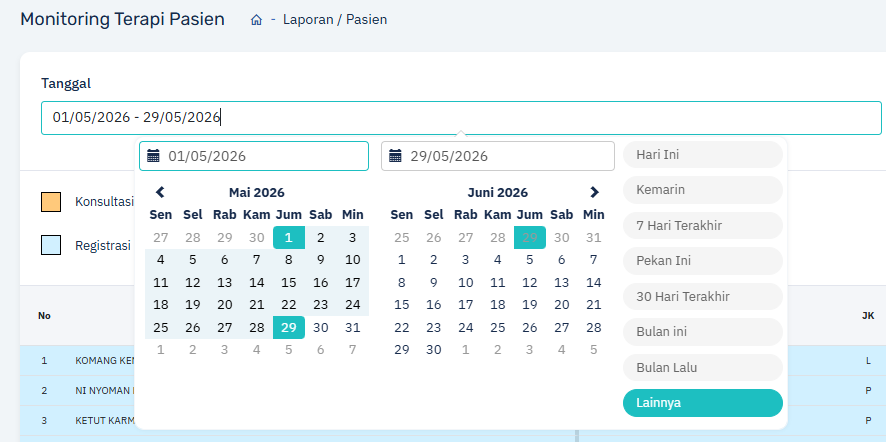
---
2. Maka akan tampil data semua pasien - pasien yang melakukan kunjungan pada rentan waktu tersebut
3. Pada Menu Monitoring Terapi ini juga dapat dilakukan pencarian monitoring berdasarkan nama pasien ataupun berdasarkan pasien apakah melakukan registrasi terapi atau tidak
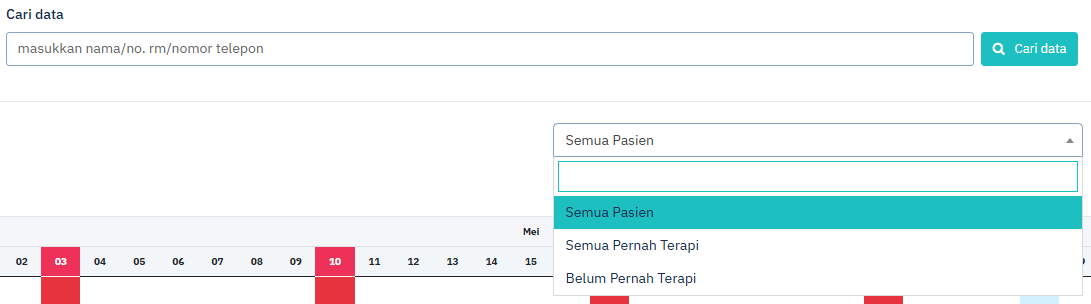
---
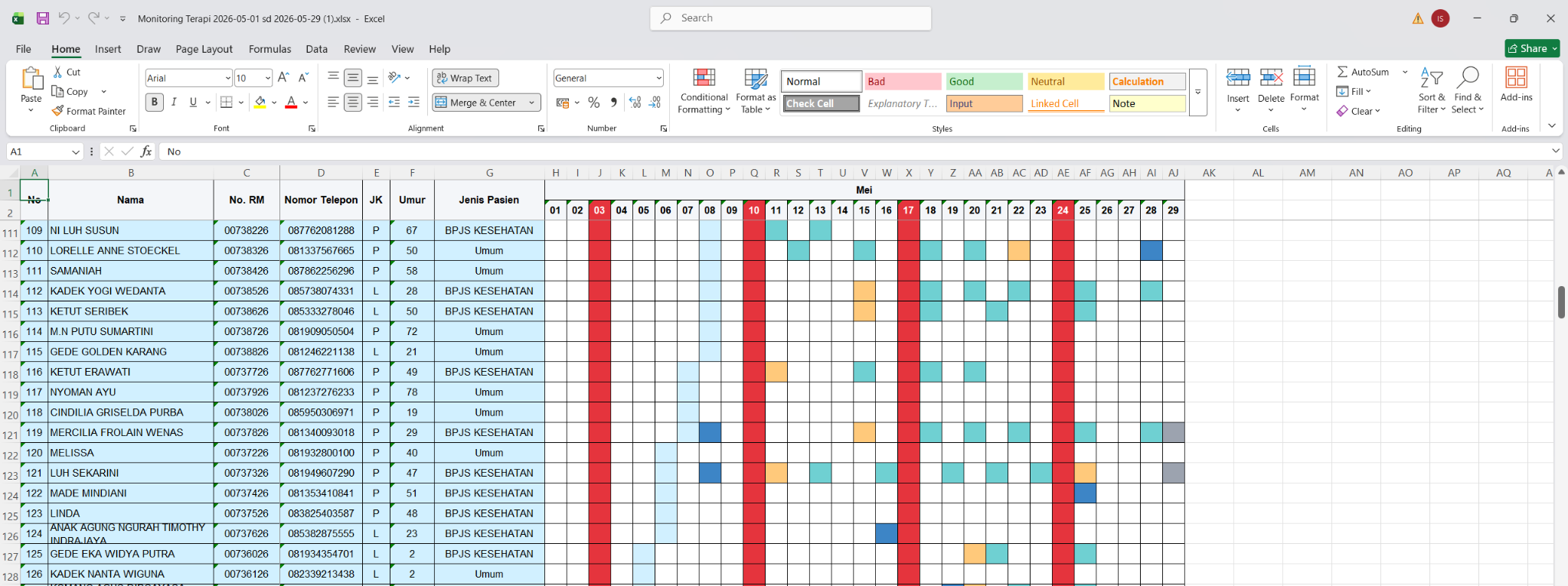
4. Adapun hal - hal yang perlu diperhatikan saat menggunakan menu ini yaitu ada beberapa warna yang telah ditentukan pada tampilan Monitoring Terapi

---
5. Cara membaca Monitoring Terapi berdasarkan pada warna apa yang tampil pada kolom tanggal yang tampil pada pasien.
Misalkan :

Angka - angka yang tampil merupakan rentang tanggal yang dipilih yang dimana dalam hal ini tanggal yang dipilih adalah mulai dari tanggal 1 Mei 2026 hingga 29 Mei 2026.
Monitoring pada pasien ini berarti :
- Pada tanggal 02 Mei 2026, pasien pertama kali melakukan registrasi
- Pada tanggal 06 dan 07 Mei 2026, pasien melakukan registrasi Terapi
- Pada tanggal 09 Mei 2026, pasien melakukan registrasi Konsultasi Rehab yang kemudian dilanjutkan dengan terapi
- Pada tanggal 15 Mei 2026, pasien melakukan registrasi Terapi
- Untuk tanggal yang berwarna merah berarti hari libur
---
6. Untuk melakukan cetak Laporan Monitoring Terapi dapat dilakukan dengan cara Ekspor Data dan data monitoring akan di ubah menjadi data excel

---