Referensi Lengkap Modul & Fitur SyncMed
Buku ini adalah ensiklopedia fitur untuk seluruh ekosistem SyncMed.
Dirancang sebagai referensi tunggal, buku ini mencakup detail teknis dan operasional untuk setiap modul yang tersedia dalam sistem.
Cara Menggunakan Buku Ini: Buku ini dibagi menjadi beberapa Bab (Chapter) berdasarkan fungsi departemen. Anda tidak perlu membaca dari awal hingga akhir; cukup navigasikan langsung ke Bab yang relevan dengan peran Anda (misalnya: Bab Farmasi, Bab Rawat Jalan, atau Bab Keuangan).
- Chapter 1: Front Office & Pendaftaran
- Chapter 2: Pelayanan Medis (Rawat Jalan & Inap)
- Chapter 3: Instalasi Penunjang Medis
- Chapter 4: Farmasi & Logistik
- Chapter 5: Kasir & Keuangan (Billing)
- Chapter 6: Back Office & Laporan
Chapter 1: Front Office & Pendaftaran
Berisi halaman-halaman untuk staf resepsionis/admisi.
Chapter 2: Pelayanan Medis (Rawat Jalan & Inap)
Berisi halaman-halaman untuk Perawat dan Dokter
Tindak Lanjut & Pengingat Surat Kontrol
Apa tujuan fitur ini? Fitur ini hadir untuk memudahkan komunikasi antara Dokter dan Perawat terkait pasien yang membutuhkan kontrol ulang. Dokter tidak perlu lagi repot mengisi form Surat Kontrol yang panjang saat pelayanan, cukup berikan instruksi singkat, dan sistem akan mengingatkan Perawat untuk melengkapinya. Hal ini memastikan tidak ada Surat Kontrol yang terlewat dibuat.
A. Panduan Untuk Dokter (Di Halaman EMR)
Saat Anda selesai melakukan pemeriksaan dan mengisi EMR (Rekam Medis Elektronik), Anda akan menemukan menu baru bernama "Tindak Lanjut Kunjungan" di bagian bawah form.
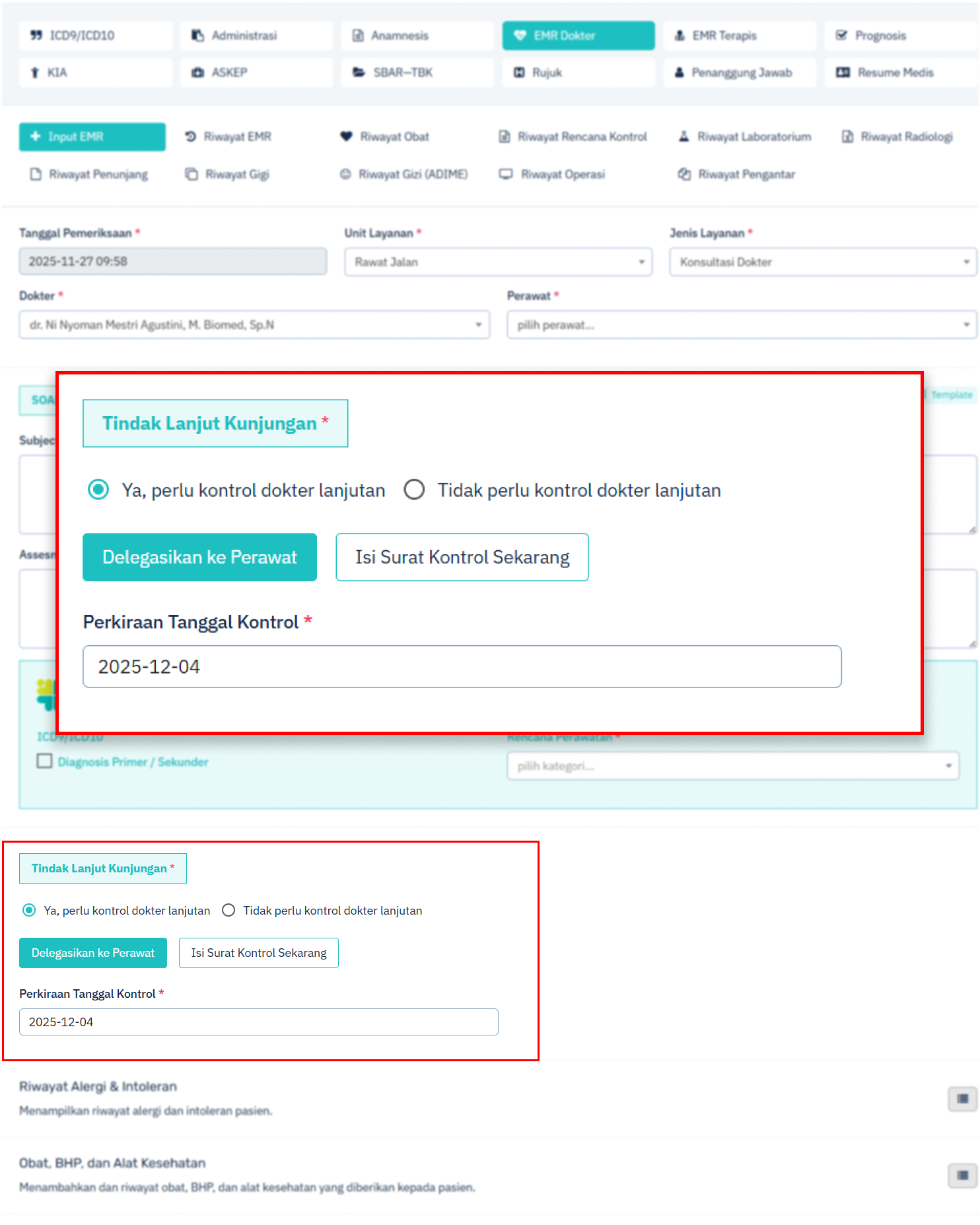
Langkah-langkah:
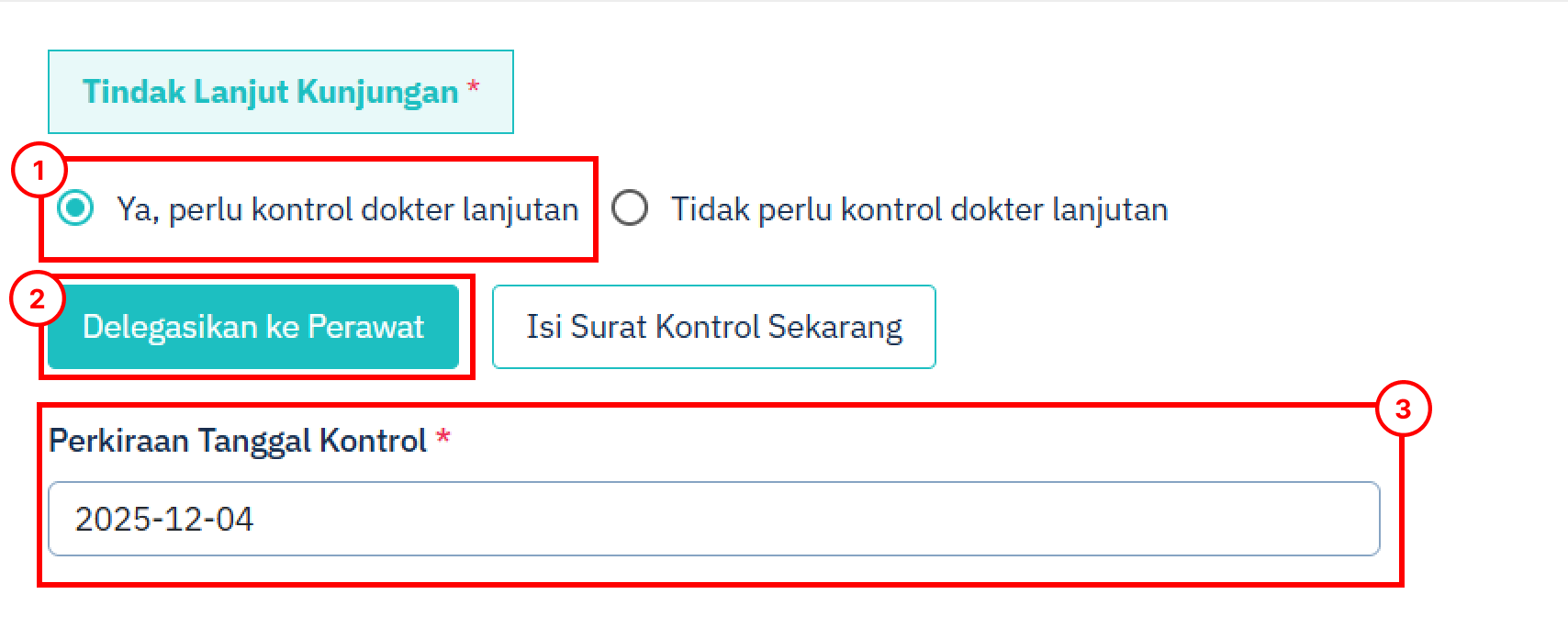
- Pilih Status Kontrol Tentukan apakah pasien memerlukan kunjungan ulang atau tidak dengan memilih salah satu opsi:
- Ya, perlu kontrol dokter lanjutan.
- Tidak perlu kontrol dokter lanjutan.

- Delegasi ke Perawat (Opsi Cepat) Jika Anda memilih "Ya", akan muncul dua pilihan. Pilih tab "Delegasikan ke Perawat" untuk cara yang lebih cepat.
- Isi Perkiraan Tanggal Kontrol (Wajib).

Catatan: Dengan memilih opsi ini, tugas administratif pembuatan surat akan otomatis masuk ke daftar tugas Perawat, sehingga Anda bisa langsung lanjut ke pasien berikutnya.
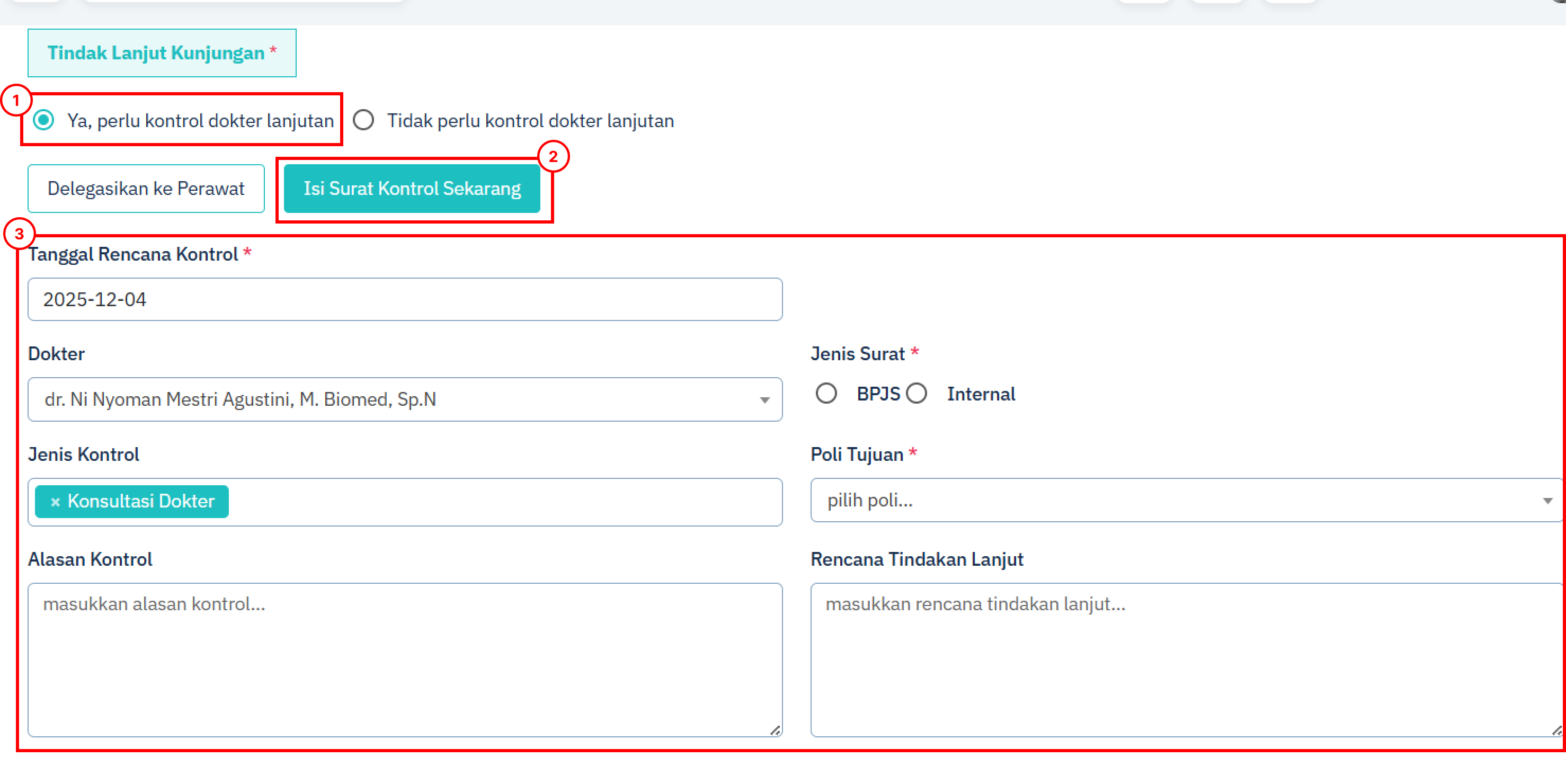
- Isi Surat Kontrol Sekarang (Opsi Lengkap) Jika Anda ingin membuatkan suratnya sendiri saat itu juga, pilih tab "Isi Surat Kontrol Sekarang". Form lengkap Surat Kontrol akan terbuka dan Anda bisa mengisinya seperti biasa.


B. Panduan Untuk Perawat (Di Dashboard & List Pasien)
Sistem akan memberi tahu Anda secara otomatis jika ada pasien yang ditandai Dokter membutuhkan Surat Kontrol namun belum dibuatkan.
Cara Mengetahui Ada Tugas Baru:
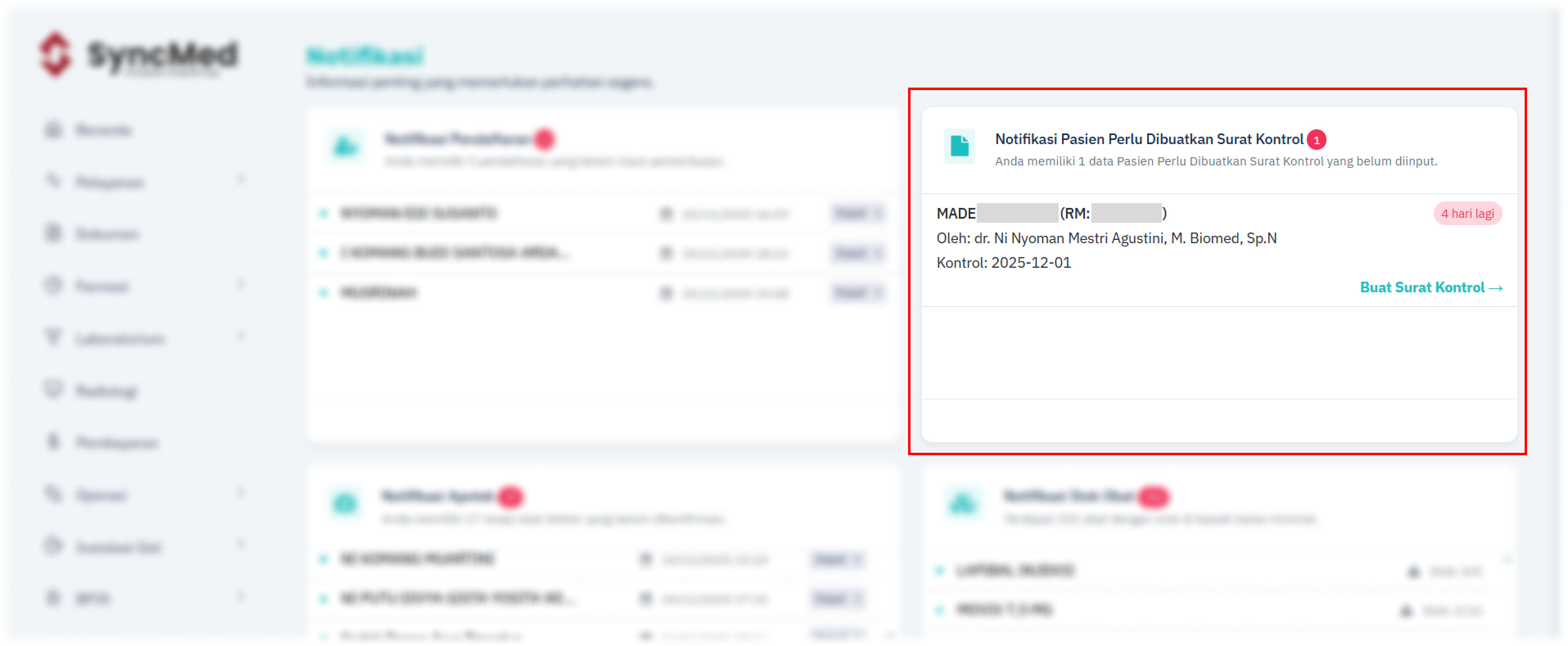
- Melalui Notifikasi Dashboard Di halaman utama (Dashboard), akan muncul kotak notifikasi "Pasien Perlu Dibuatkan Surat Kontrol".
- Anda akan melihat Nama Pasien, Nama Dokter, dan Tanggal Rencana Kontrol.
- Klik tombol "Buat Surat Kontrol" di samping nama pasien untuk memprosesnya.

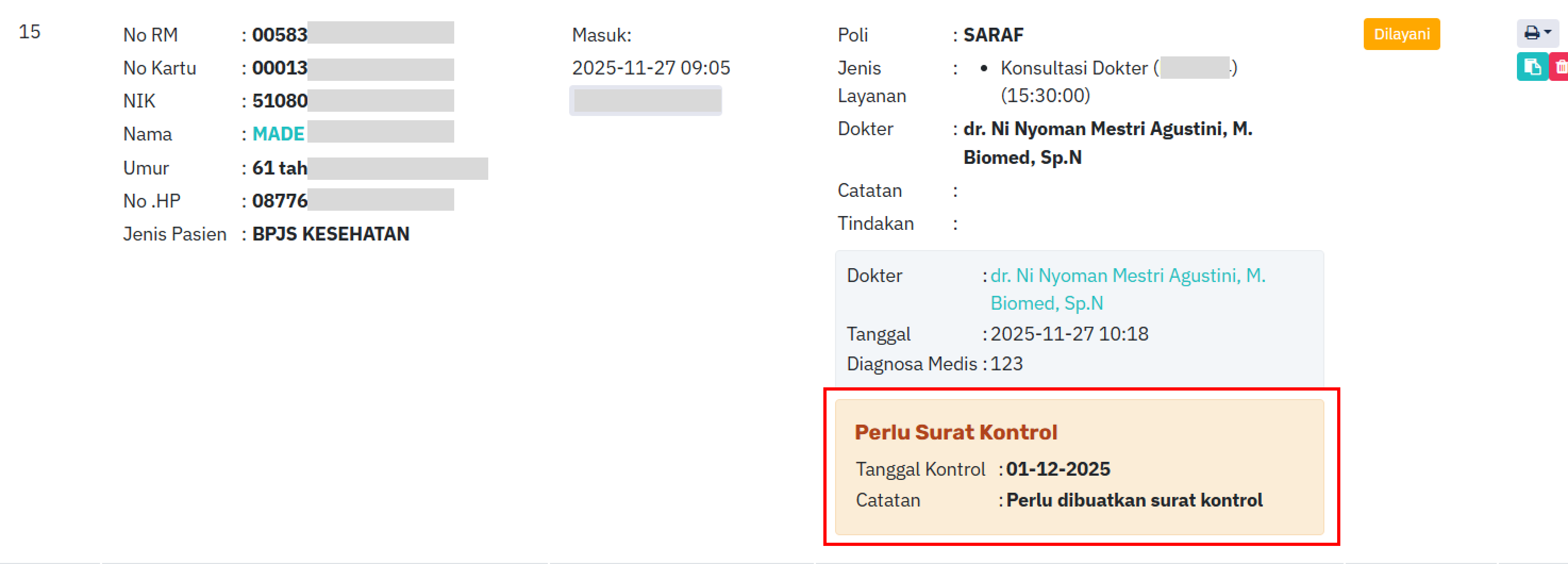
- Melalui Daftar Rawat Jalan Pada menu Pelayanan > Rawat Jalan, pasien yang didelegasikan oleh dokter akan memiliki tanda khusus (highlight) berwarna oranye dengan tulisan "Perlu Surat Kontrol" beserta tanggal yang diminta dokter.

Cara Menyelesaikan Tugas:

- Klik tombol/notifikasi pada pasien yang dimaksud.
- Form pembuatan Surat Kontrol akan terbuka.
- Lengkapi data yang masih kosong (Sesuai instruksi dokter).
- Simpan Surat Kontrol.
- Setelah surat dibuat, notifikasi dan tanda peringatan akan otomatis hilang dari sistem.
Ringkasan Manfaat
- Bagi Dokter: Hemat waktu pelayanan, tidak perlu mengisi form administrasi yang panjang.
- Bagi Perawat: Tidak perlu takut lupa, karena sistem mencatat dan mengingatkan pasien mana yang belum punya surat.
- Bagi Pasien: Proses klaim BPJS aman karena surat kontrol dipastikan siap sebelum hari kunjungan berikutnya.
Chapter 3: Instalasi Penunjang Medis
Berisi halaman-halaman untuk unit Lab, Radiologi, dll.
Modul Imunisasi (Terintegrasi SatuSehat)
Apa tujuan fitur ini? ini dibuat untuk membantu Anda mencatat tindakan imunisasi/vaksinasi pasien secara cepat, rapi, dan mudah. Hebatnya lagi, setiap kali Anda menyimpan data di aplikasi SyncMed ini, laporan imunisasi tersebut akan otomatis terkirim ke sistem SatuSehat Kemenkes. Anda tidak perlu lagi repot mengetik ulang laporan di website pemerintah!
A. Langkah Awal: Input Master Data Vaksin (Menu Farmasi -> Obat)
Sebelum dokter atau perawat dapat menginput tindakan imunisasi pada pasien, petugas farmasi atau admin klinik harus memastikan data jenis vaksin yang tersedia sudah terdaftar dan dipetakan sesuai standar SatuSehat Kemenkes.
Langkah-langkah:

B. Cara Mencatat Imunisasi Pasien
Saat Anda selesai memberikan vaksin kepada pasien, perawat atau dokter cukup mengisi form rekam medis elektronik (RME) di sistem SyncMed dengan langkah-langkah berikut:
Langkah 1: Buka Menu Imunisasi
- Masuk ke halaman Pemeriksaan Pasien (bisa melalui layanan Rawat Jalan maupun Rawat Inap).
- Klik atau pilih tab menu bernama "Imunisasi".
Langkah 2: Isi Info Dasar Kunjungan
- Tanggal Pemeriksaan: Isi tanggal hari ini (saat vaksin disuntikkan).
- Shift: Pilih shift kerja Anda saat ini (Pagi/Siang/Malam).
- Petugas Penyuntik (Penanggung Jawab): Pilih nama dokter atau perawat yang menyuntikkan vaksin tersebut.
Langkah 3: Jawab Pertanyaan Skrining (Observasi)
Sistem akan menanyakan kondisi pasien demi keamanan medis. Cukup pilih jawaban yang sesuai:
- Status Kehamilan: Pilih Ya jika pasien perempuan dan sedang hamil, pilih Tidak jika tidak hamil.
- Status Sekolah: Pilih Ya jika imunisasi ini diberikan dalam program imunisasi anak sekolah (seperti BIAS), pilih Tidak jika imunisasi mandiri/biasa.
Langkah 4: Pilih Jenis Vaksin
- Pada kolom Nama Vaksin, mulailah mengetik nama vaksin yang diberikan (contoh: Hepatitis B, BCG, dsb).
- Pilih nama vaksin yang sesuai dari daftar pilihan yang muncul (pastikan nama vaksin ini sudah diatur sebelumnya di menu Farmasi).
Langkah 5: Isi Detail Botol Vaksin (Penting!)
Demi keamanan pasien, isi data kemasan vaksin yang Anda gunakan:
- Nomor Batch: Ketik kode nomor seri yang tertera pada botol atau dus vaksin (contoh: 202504F032).
- Tanggal Kedaluwarsa: Pilih tanggal habis masa berlaku vaksin tersebut.
- Dosis (mL): Masukkan jumlah cairan vaksin yang disuntikkan dalam satuan mililiter (contoh: masukkan angka 0.5 atau 1 sesuai resep medis).
Langkah 6: Simpan Data!
- Periksa kembali apakah semua data sudah diisi dengan benar.
- Klik tombol "Simpan" di bagian bawah.
- Selesai! Sistem akan langsung mengirimkan data ini secara otomatis ke SatuSehat Kemenkes.

C. Cara Melihat, Memperbaiki, atau Menghapus Data Imunisasi
Jika Anda menyadari ada salah ketik setelah menekan tombol simpan, jangan panik! Anda bisa langsung melihat dan memperbaikinya dengan mudah.
Melihat Riwayat Imunisasi
Tepat di bagian bawah formulir input, Anda akan melihat tabel "Riwayat Imunisasi". Tabel ini menampilkan daftar semua vaksin yang pernah diberikan kepada pasien tersebut selama berobat di klinik atau rumah sakit kita.
Memperbaiki atau Menghapus Data
Di ujung kanan baris tabel riwayat, Anda akan menemukan tombol aksi untuk melakukan perubahan data:
- Ikon Pensil (Edit): Klik tombol ini jika ada kesalahan ketik (misalnya salah mengetik nomor batch, salah tanggal kedaluwarsa, atau salah dosis). Formulir input di atas akan terbuka kembali agar bisa Anda perbaiki. Setelah diperbaiki, klik Simpan.
- Ikon Tong Sampah (Hapus): Klik tombol ini jika Anda salah menginput vaksin pada pasien yang salah atau ingin membatalkan pencatatan transaksi tersebut.

Modul Radiologi & Citra Medis (Terintegrasi SatuSehat)
Apa tujuan fitur ini? ini hadir untuk mendigitalisasi seluruh alur pelayanan radiologi di klinik/rumah sakit Anda—mulai dari permintaan rontgen oleh dokter, pengisian hasil pembacaan (expertise), hingga pengunggahan foto rontgen asli. Hebatnya, seluruh data hasil klinis beserta berkas foto rontgen tersebut akan otomatis terkirim secara langsung (real-time) ke sistem SatuSehat Kemenkes RI tanpa perlu input ulang secara manual.
A. Langkah Persiapan: Pemetaan Master Tindakan Radiologi
Sebelum dokter dapat membuat permintaan pemeriksaan radiologi, petugas admin atau penanggung jawab sistem harus memastikan jenis pemeriksaan rontgen di aplikasi SyncMed sudah dipetakan sesuai kode standar nasional.
Langkah-langkah:

B. Alur Pelayanan Radiologi (Hanya 3 Tahap Mudah!)
Tahap 1: Dokter Membuat Permintaan Rontgen (Di Halaman EMR)
Saat memeriksa pasien di ruang poli, Dokter dapat langsung memesan tindakan rontgen melalui Rekam Medis Elektronik (RME/EMR) pasien:
- Gulir ke bagian tab "Permintaan Penunjang" atau "Radiologi" pada form EMR.
- Centang atau pilih jenis pemeriksaan radiologi yang diperlukan pasien (contoh: Thorax AP/PA).
- Isi catatan klinis singkat atau indikasi medis jika diperlukan.
- Klik Simpan Permintaan. Permintaan ini akan langsung terkirim secara instan ke layar komputer petugas instalasi radiologi.

Tahap 2: Petugas Radiologi Mengisi Hasil & Mengunggah Foto Rontgen
Setelah tindakan foto rontgen selesai dilakukan kepada pasien, petugas radiologi mengisi hasil laporan klinis (expertise) di dalam sistem:

Tahap 3: Validasi Format File Gambar
Untuk memastikan gambar rontgen dapat terbaca dengan sempurna oleh sistem SatuSehat Kemenkes, sistem SyncMed menyediakan fitur pengaman otomatis:
- Saat Anda menekan tombol simpan, sistem akan menampilkan jendela konfirmasi (pop-up).
- Pastikan file gambar rontgen yang Anda unggah memiliki format khusus medis yaitu DCM (DICOM), atau gambar umum berkualitas tinggi berupa format JPG atau JPEG.
- Centang kotak persetujuan bahwa berkas sudah benar, lalu klik Kirim & Simpan. Data medis dan gambar akan langsung mengalir otomatis menuju pusat data SatuSehat Kemenkes.


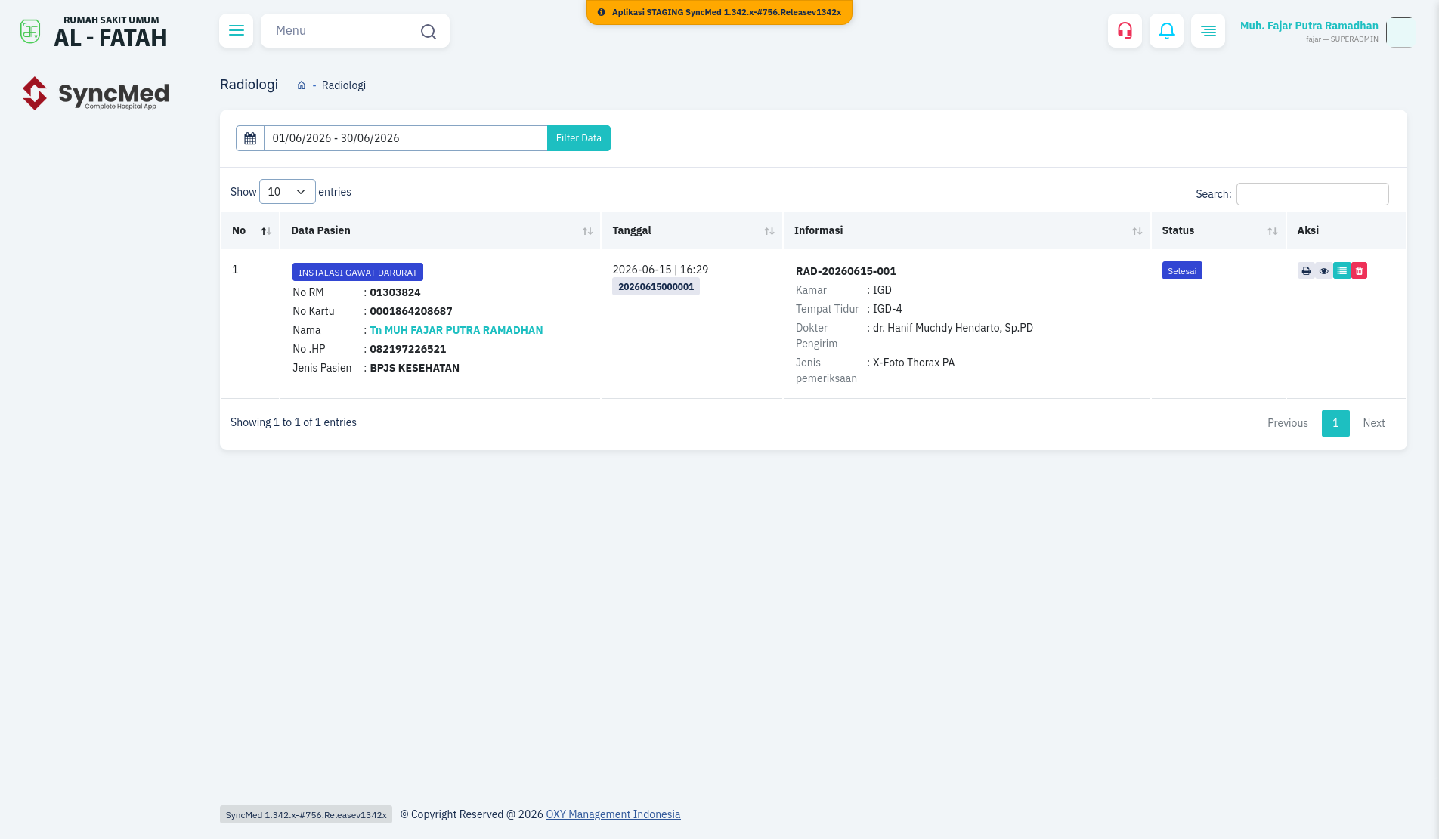
Semua berkas pemeriksaan yang telah tersimpan dapat dikelola kembali dengan mudah melalui daftar menu utama Radiologi.
Panduan Penggunaan Tombol Aksi:
- Tombol Cetak (Ikon Print): Klik tombol ini untuk langsung mencetak berkas laporan resmi radiologi (print out) kertas guna diberikan kepada pasien atau arsip fisik.
- Tombol Detail (Ikon Mata): Klik tombol ini untuk melihat pratinjau (preview) laporan medis lengkap beserta hasil foto rontgen pasien secara digital.
- Tombol Tambah/Sunting (Warna Hijau): Jika terdapat kesalahan ketik pada hasil pemeriksaan, gunakan tombol ini untuk membuka kembali form pengisian dan menyunting.
- Tombol Hapus (Warna Merah): Gunakan tombol ini untuk membatalkan atau menghapus transaksi jika terjadi salah input pasien atau pembatalan tindakan medis.
Chapter 4: Farmasi & Logistik
Berisi halaman-halaman untuk Apoteker dan Gudang.
Rekomendasi Pembelian Obat
1. Pendahuluan
Fitur ini dirancang untuk membantu tim Farmasi dan Pengadaan dalam merencanakan pembelian obat secara otomatis dan cerdas. Sistem akan menghitung kapan harus memesan ulang dan berapa jumlah yang harus dibeli berdasarkan data penggunaan dan waktu pengiriman, sehingga mencegah kejadian stok kosong atau penumpukan barang berlebih.
2. Cara Mengakses Fitur
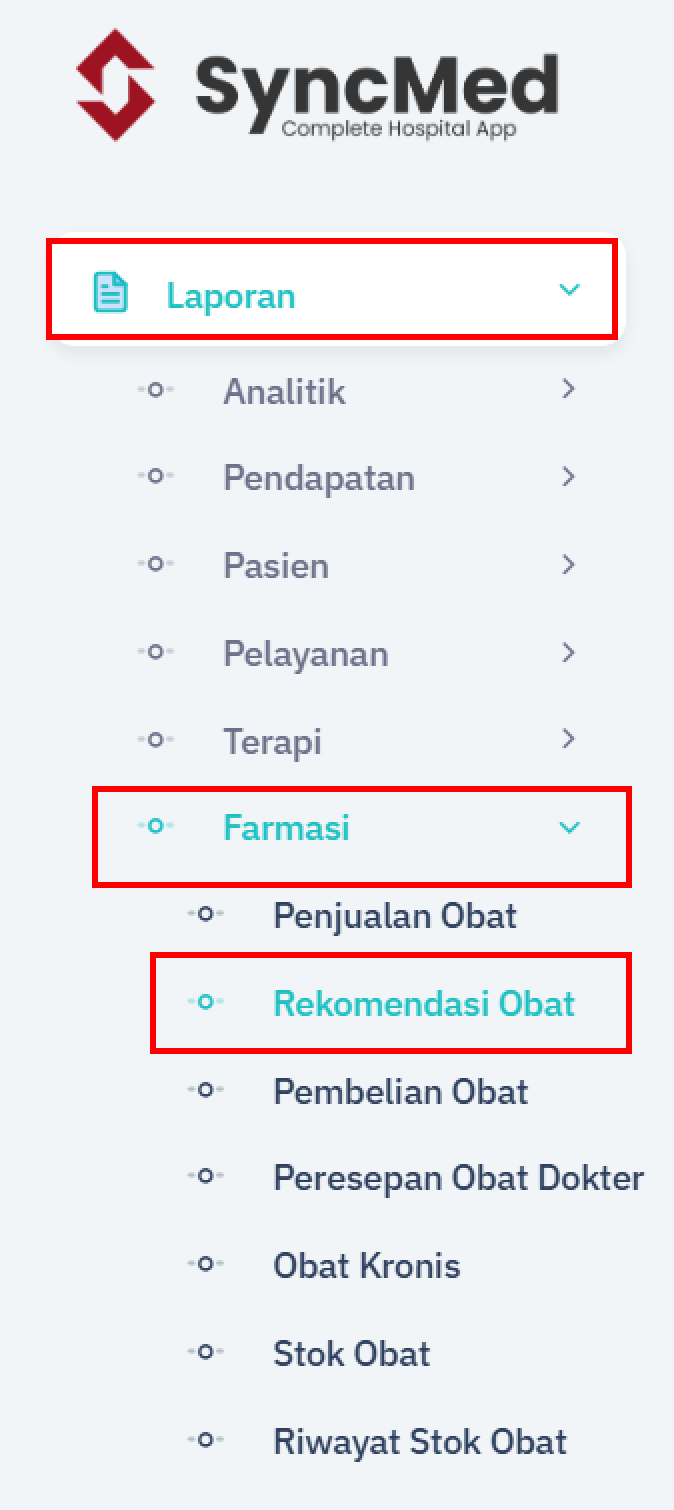
- Masuk ke aplikasi SyncMed.
- Buka menu Laporan pada navigasi utama.
- Pilih sub-menu Farmasi.
- Klik pada tab atau menu Rekomendasi Pembelian Obat.
3. Memahami Ringkasan Data (Dashboard)
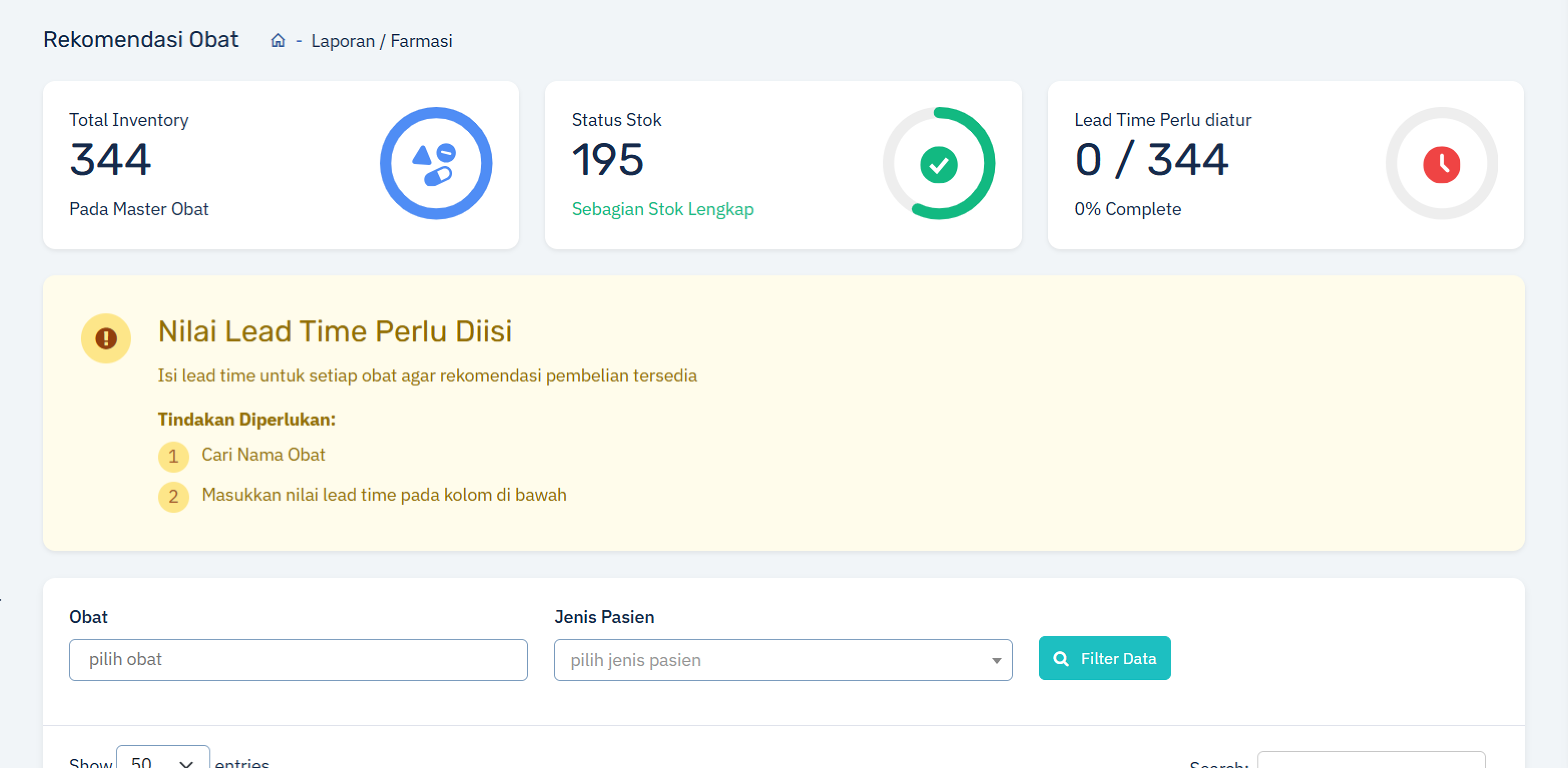
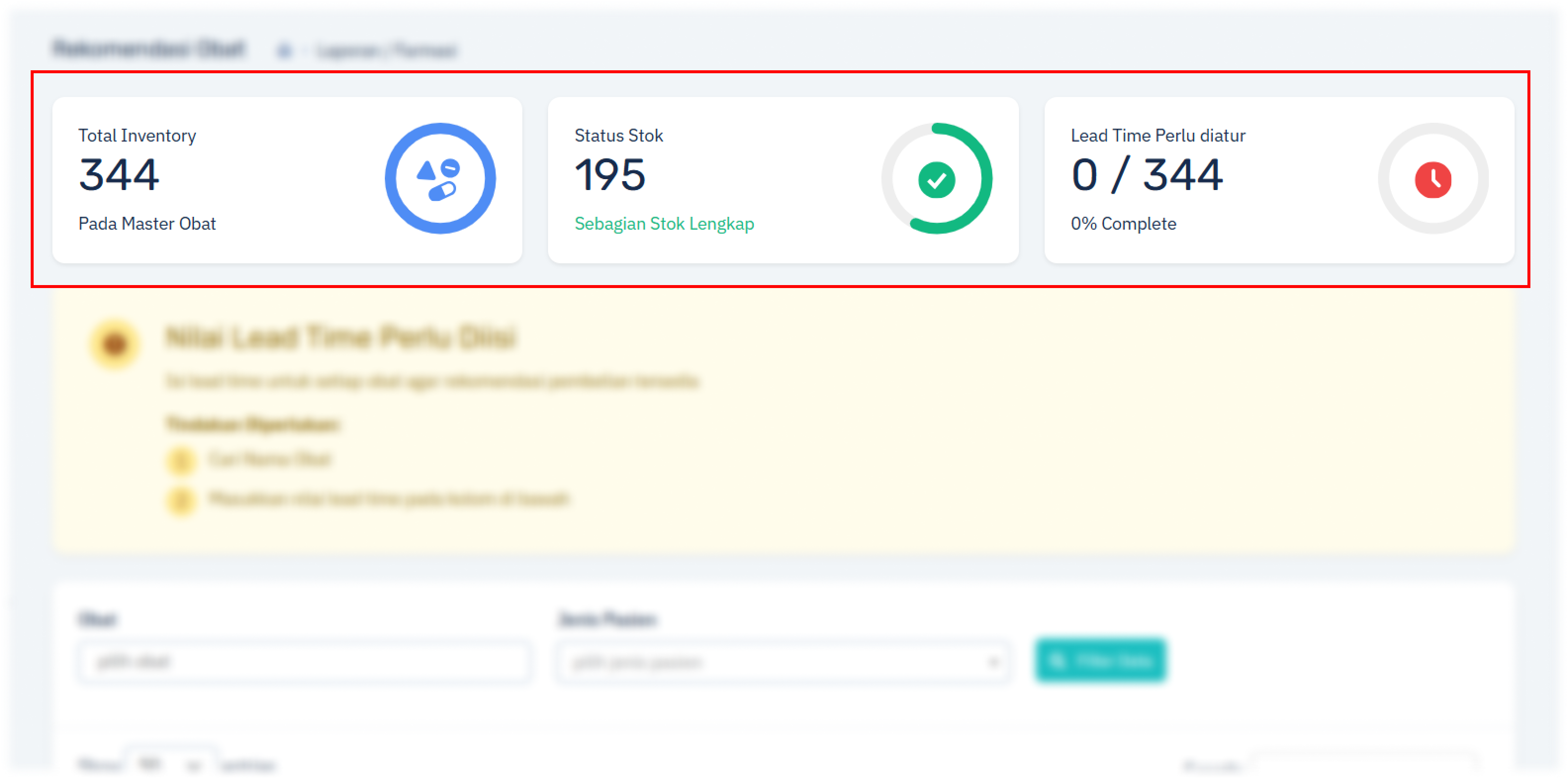
Di bagian atas halaman, Anda akan melihat tiga kartu informasi penting untuk memantau kesehatan stok obat Anda:
- Total Inventory: Menunjukkan jumlah total jenis item (obat/alkes/BHP) yang terdaftar di dalam sistem.
- Nilai Lead Time Perlu Diisi (PENTING): Menunjukkan jumlah obat yang belum memiliki data waktu tunggu (Lead Time).
- Catatan: Angka ini harus nol (0). Jika masih ada angka di sini, artinya sistem belum bisa memberikan rekomendasi pembelian untuk obat tersebut.
- Status Stok: Indikator kesehatan stok secara keseluruhan.
- Hijau (Aman): Mayoritas obat memiliki stok di atas batas aman.
- Kuning (Tidak Aman): Banyak obat yang stoknya menipis di bawah batas pemesanan ulang (ROP).
4. Langkah Penggunaan: Melengkapi Data Pembelian
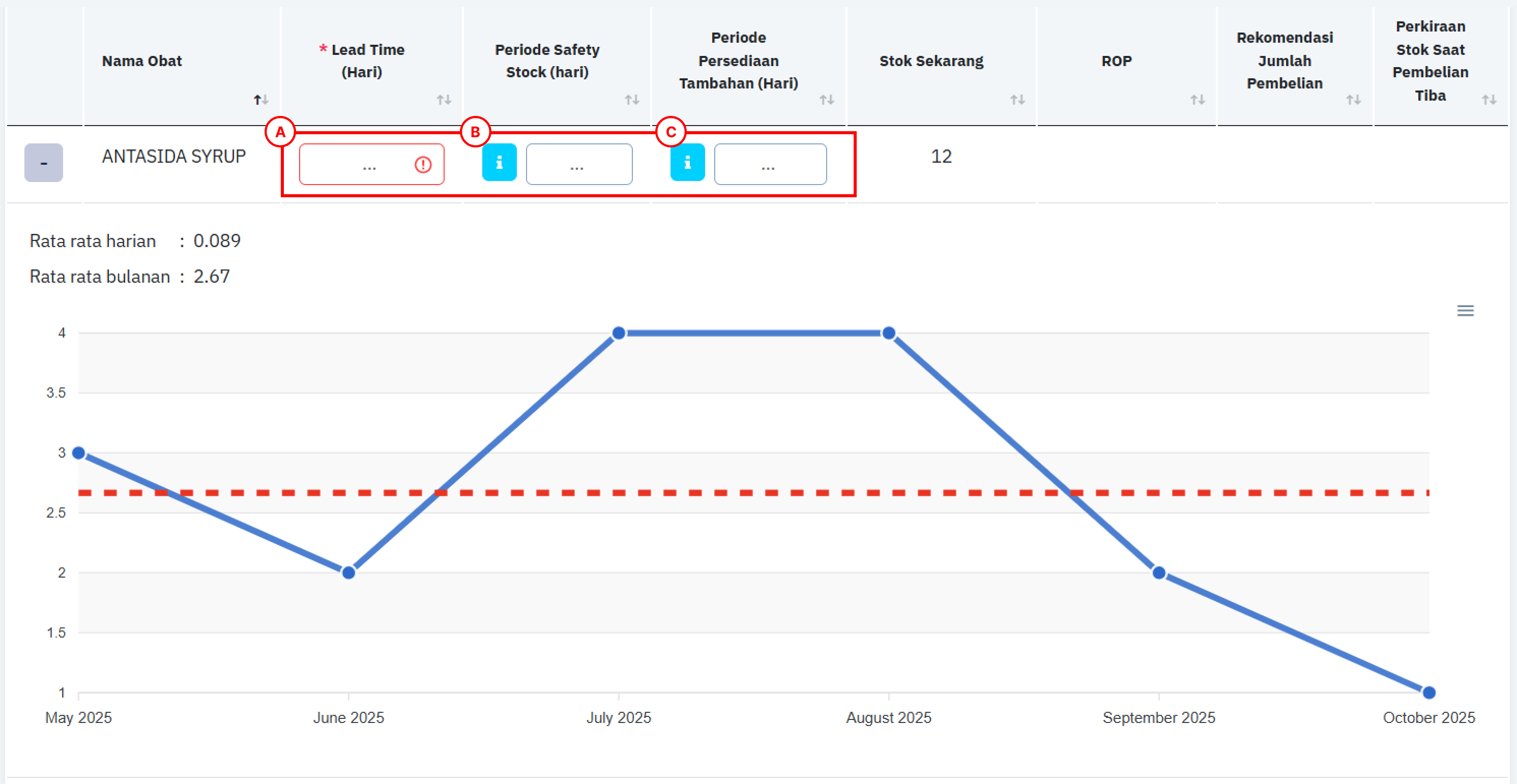
Agar sistem dapat memberikan saran jumlah pembelian yang akurat, Anda perlu melengkapi 3 kolom utama pada tabel. Jika kolom ini kosong, rekomendasi tidak akan muncul.
Gunakan fitur Filter Data berdasarkan Nama Obat atau Jenis Pasien (BPJS/Umum) untuk mempermudah pencarian.
Berikut adalah penjelasan kolom yang perlu Anda atur:
A. Lead Time (Wajib Diisi)
- Apa artinya? Waktu Tunggu. Berapa hari yang dibutuhkan sejak Anda memesan obat ke distributor hingga obat tersebut tiba di apotek?
- Contoh: Jika Anda pesan hari Senin dan obat biasanya datang hari Rabu, maka isi dengan angka 2 (hari).
- Jika kolom ini kosong, sistem akan memberikan peringatan berwarna kuning.
B. Periode Safety Stock (Opsional)
- Apa artinya? Stok Cadangan. Berapa hari stok tambahan yang ingin Anda simpan untuk berjaga-jaga jika pengiriman dari distributor terlambat?
- Default: Jika tidak diisi, sistem otomatis menganggap 7 hari.
C. Periode Persediaan (Opsional)
- Apa artinya? Target Stok. Pembelian yang Anda lakukan ini ditujukan untuk memenuhi kebutuhan stok selama berapa hari ke depan?
- Contoh: Jika Anda ingin membeli stok agar cukup untuk 1 bulan ke depan, isi dengan angka 30.
- Default: Jika tidak diisi, sistem otomatis menganggap 1 hari.
5. Membaca Hasil Rekomendasi
Setelah data di atas dilengkapi, sistem akan otomatis menghitung dan menampilkan hasil pada kolom sebelah kanan tabel:
- Stok Sekarang: Jumlah fisik obat yang tercatat di sistem saat ini.
- ROP (Reorder Point): Titik Pemesanan Kembali.
- Cara baca: "Jika stok saya menyentuh angka ini, saya harus segera pesan ulang.".
- Jumlah yang Disarankan untuk Dibeli: Ini adalah inti dari fitur ini.
- Sistem menyarankan jumlah pasti yang harus dipesan ke distributor agar stok aman sesuai dengan Periode Persediaan yang Anda inginkan.
- Perkiraan Stok Saat Pembelian Tiba: Estimasi sisa stok Anda ketika barang pesanan baru datang. Ini membantu memastikan Anda tidak kehabisan obat selama menunggu barang datang.

6. Notifikasi Penting
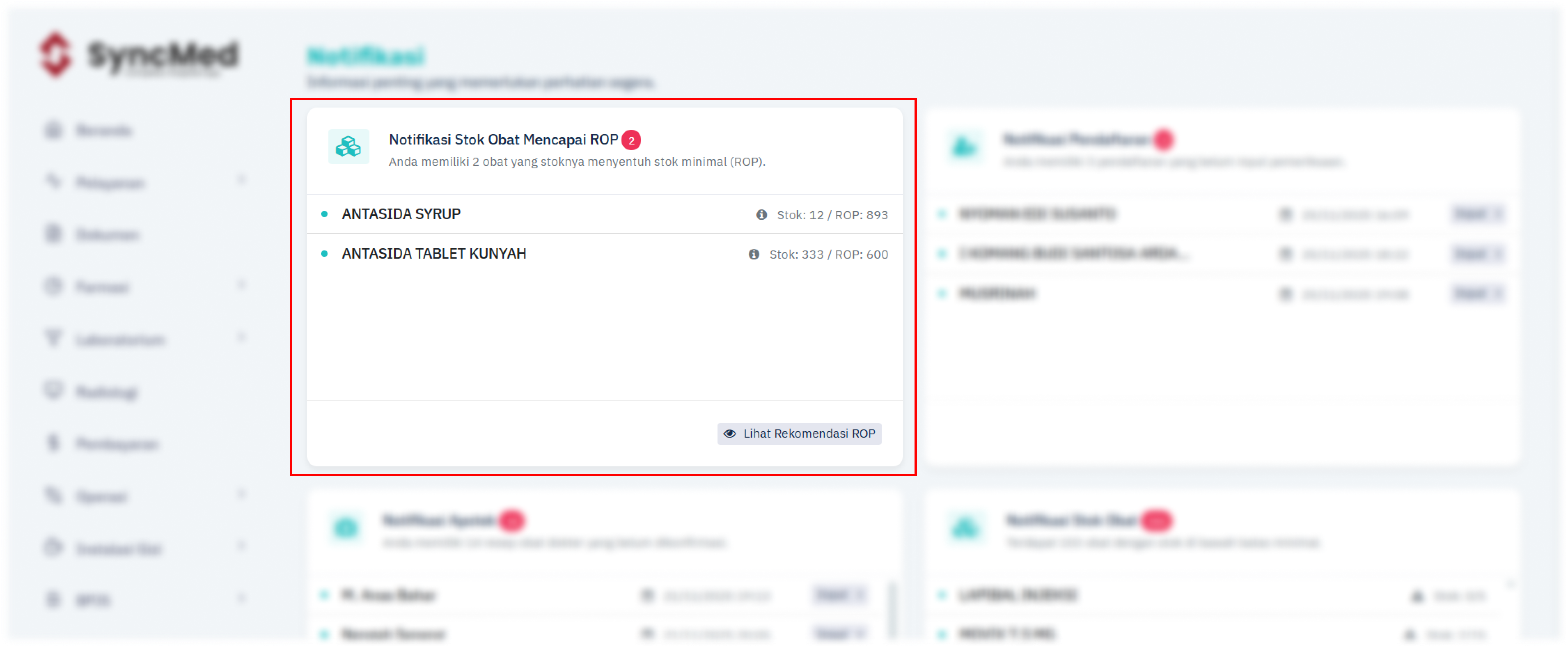
Sistem juga akan memberikan pemberitahuan pada menu notifikasi jika terdapat obat yang stoknya sudah menyentuh batas ROP (harus segera dipesan).
Tips Tambahan untuk Apoteker
Pastikan "Lead Time" Selalu Update: Jika Anda mengganti distributor atau ada perubahan jadwal pengiriman yang lebih lama/cepat, segera update kolom Lead Time agar perhitungan rekomendasi pembelian tetap akurat.
Alur Retur Penjualan Obat
Dokumentasi ini menjelaskan prosedur standar operasional (SOP) dan logika sistem dalam menangani retur obat yang sudah dibayar (Paid). Alur ini menggunakan metode Re-open & Adjustment, di mana data transaksi lama tetap dipertahankan untuk kebutuhan audit, sementara resep diaktifkan kembali untuk proses koreksi.
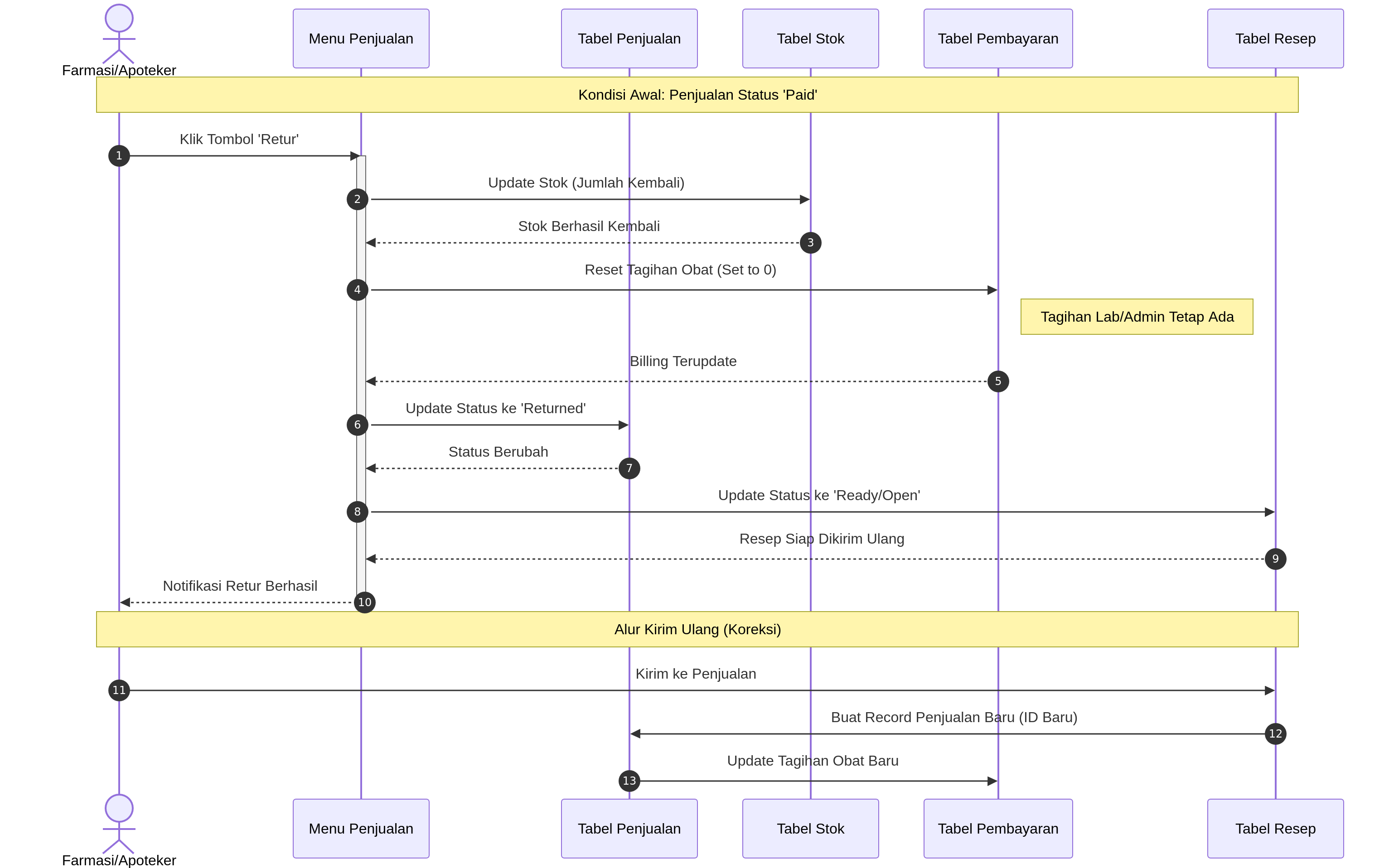
1. Diagram Alur (Sequence Diagram)
Berikut adalah visualisasi urutan logika sistem saat proses retur dilakukan:
2. Penjelasan Tahapan Alur
Fase 1: Proses Retur (Kondisi Awal: Lunas/Paid)
Tahap ini dilakukan ketika pasien mengembalikan obat atau terjadi kesalahan input setelah pembayaran selesai.
- Pemicu (Trigger): Staf Farmasi/Apoteker menekan tombol 'Retur' pada Menu Penjualan untuk transaksi yang dimaksud.
- Update Stok: Sistem secara otomatis melakukan Stock In (menambah kembali jumlah stok) ke Tabel Stok berdasarkan item yang diretur.
- Penyesuaian Billing: Sistem mengakses Tabel Pembayaran dan melakukan reset pada komponen
tagihan_obatmenjadi nol (0).- Catatan: Komponen tagihan lain seperti Lab atau Administrasi tetap ada dan tidak berubah.
- Perubahan Status Penjualan: Status pada Tabel Penjualan berubah dari
PaidmenjadiReturned. Data ini tidak dihapus agar jejak audit keuangan tetap terjaga. - Re-Open Resep: Sistem mengubah status pada Tabel Resep menjadi
Ready/Open. Hal ini memungkinkan resep tersebut muncul kembali di daftar antrean farmasi seolah-olah belum diproses. - Selesai: Sistem memberikan notifikasi kepada user bahwa proses retur berhasil.
Fase 2: Alur Kirim Ulang (Koreksi)
Tahap ini dilakukan jika pasien membutuhkan penggantian obat atau koreksi jumlah obat.
- Kirim ke Penjualan: Staf Farmasi memproses kembali resep yang statusnya sudah
Readytersebut ke Menu Penjualan. - Record Baru: Sistem membuat baris data (record) baru di Tabel Penjualan dengan ID Baru. Ini penting agar sistem bisa membedakan antara transaksi awal yang diretur dengan transaksi hasil koreksi.
- Update Billing Baru: Nilai obat yang baru dihitung oleh sistem dan memperbarui tagihan di Tabel Pembayaran.
3. Keunggulan Alur Ini
- Audit Trail Terjaga: Tidak ada data yang dihapus (hard delete). Semua riwayat transaksi (baik yang sukses maupun yang diretur) tersimpan di database.
- Integritas Data Medis: Resep dokter tetap menjadi rujukan utama. Proses koreksi hanya terjadi di lapisan penjualan tanpa merusak data pemeriksaan awal.
- Efisiensi Operasional: Bagian farmasi tidak perlu meminta dokter menginput ulang resep. Cukup melakukan retur, dan resep siap diproses kembali.
Chapter 5: Kasir & Keuangan (Billing)
Berisi halaman-halaman untuk Kasir.
Chapter 6: Back Office & Laporan
Berisi halaman-halaman untuk Manajemen/Admin.
Panduan Pengelolaan Data Tindakan
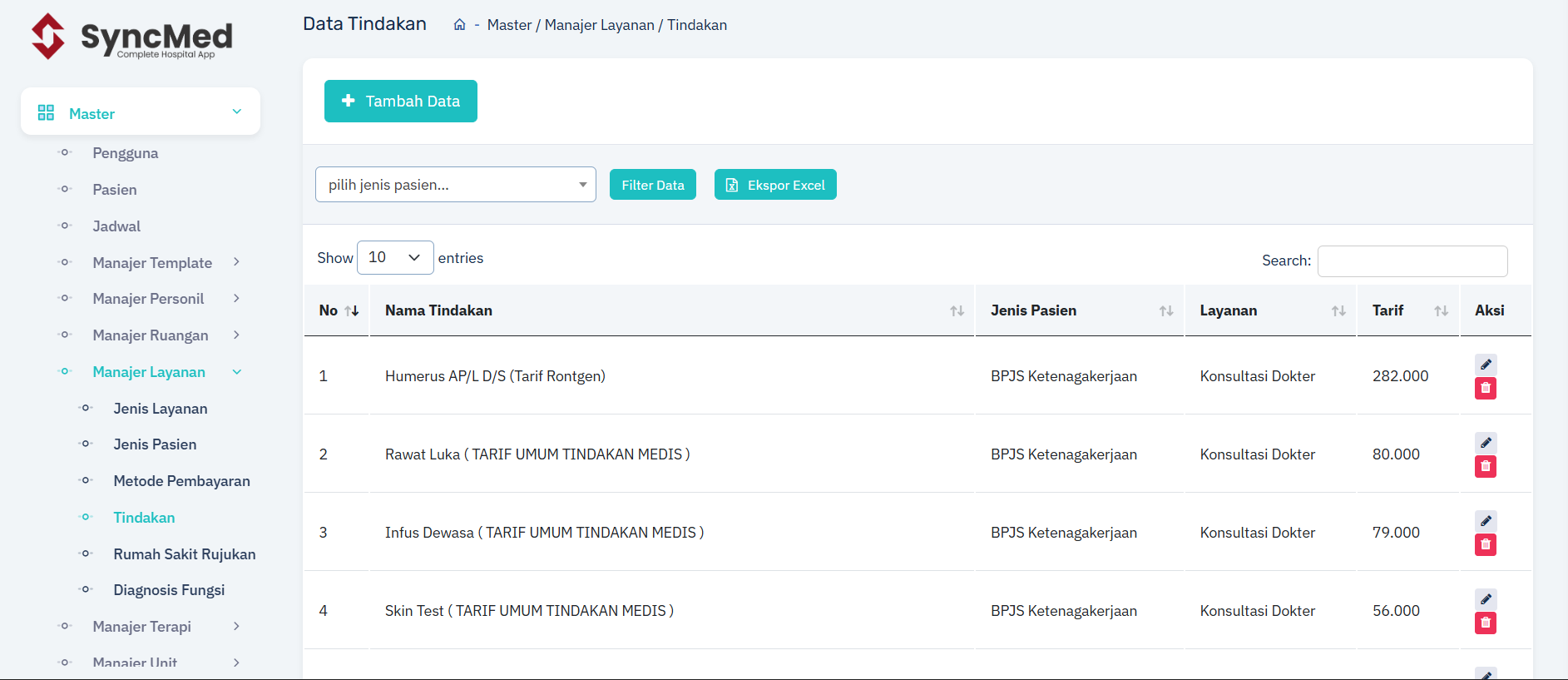
Modul ini digunakan untuk mengatur daftar tindakan medis, tarif yang berlaku, serta distribusi pembagian jasa medis untuk setiap tindakan.
1. Mengakses Halaman Tindakan
2. Cara Menambahkan Tindakan Baru
- Pada halaman utama Data Tindakan, klik tombol berwarna hijau + Tambah Data di pojok kiri atas.
- Anda akan masuk ke halaman formulir Tambah Data Tindakan. Lengkapi kolom berikut:
- Nama Tindakan: Masukkan nama lengkap tindakan medis (Wajib diisi).
- Tarif: Masukkan harga total tindakan yang akan ditagihkan ke pasien (Wajib diisi).
- Jenis Pasien: Pilih kategori pasien yang sesuai (misal: BPJS Ketenagakerjaan atau Umum).
- Jenis Layanan: Pilih kategori layanan (misal: Konsultasi Dokter, Fisioterapi, Wicara, dll).
- ICD9: Cari dan pilih kode ICD9 yang relevan untuk keperluan pemetaan inaCBG dan SATUSEHAT.
3. Mengatur Pembagian Tarif (Jasa Medis)
Bagian ini sangat krusial untuk menentukan alokasi pendapatan dari total tarif tindakan.
- Perhatikan bagian Bagian Tarif di bawah formulir utama.
- Terdapat opsi Checklist: "Gunakan Penjumlahan Bagian Tarif".
- Jika dicentang: Total "Tarif" di atas biasanya akan otomatis terisi berdasarkan penjumlahan komponen di bawahnya.
- Jika tidak dicentang: Anda mengisi total tarif secara manual, dan komponen di bawah hanya sebagai rincian alokasi internal.
- Isi nominal pembagian jasa pada kolom yang tersedia sesuai kebijakan RS/Klinik:
- RS/Klinik: Bagian untuk pendapatan rumah sakit.
- Admin: Jasa administrasi.
- Dokter: Jasa medis untuk dokter penanggung jawab.
- Perawat / Fisioterapi / OT / TW: Jasa untuk tenaga medis pendukung terkait.
- BHP: Biaya Habis Pakai yang termasuk dalam paket tindakan.
- Operator / Peralatan: Biaya sewa alat atau jasa operator alat.
- Pastikan nominal yang dimasukkan sudah benar.
4. Cara Mengedit Tindakan
Jika terjadi kesalahan input harga atau nama tindakan, Anda dapat mengubahnya kembali.
- Pada halaman daftar Data Tindakan, cari tindakan yang ingin diubah. Gunakan kolom Search di sebelah kanan atas untuk mempercepat pencarian.
- Perhatikan kolom Aksi di sebelah kanan tabel.
- Klik tombol Pensil (Edit) yang berwarna biru.
- Anda akan masuk ke halaman Sunting Data Tindakan.
- Lakukan perubahan pada data yang diperlukan (misalnya mengubah Tarif dari Rp 79.000 menjadi harga baru, atau mengganti Jenis Layanan).
- Setelah selesai, klik tombol Simpan (warna tosca) di pojok kanan bawah untuk memperbarui data.
Tips Tambahan:
- Hapus Data: Jika tindakan sudah tidak berlaku, klik tombol Tempat Sampah (Hapus) berwarna merah pada kolom Aksi.
- Filter & Ekspor: Gunakan tombol Filter Data untuk menyortir berdasarkan jenis pasien, dan tombol Ekspor Excel jika Anda membutuhkan laporan daftar harga tindakan dalam bentuk spreadsheet.
Panduan Teknis Akses Data Mandiri Fasyankes
Dokumentasi ini dibuat untuk membantu pihak Fasilitas Pelayanan Kesehatan (Fasyankes) dalam melakukan akses database secara mandiri dan aman. Panduan ini mencakup aktivasi VPN (WireGuard), penggunaan aplikasi DBMS (Navicat), serta akses Dashboard Analisis (Metabase).
Persiapan Perangkat
Sebelum memulai, silakan unduh dan instal aplikasi pendukung berikut ini:
- WireGuard (VPN Client):
- Navicat Premium Lite (Database Management):
Langkah 1: Aktivasi Jalur Keamanan (WireGuard)
Seluruh akses ke server database bersifat privat. Anda WAJIB mengaktifkan WireGuard sebelum membuka Navicat atau Metabase.
- Buka aplikasi WireGuard.
- Klik Add Tunnel dan pilih file
nama_client.confyang telah diberikan kepada Anda. - Klik tombol Activate.
- Pastikan status berubah menjadi Active (berwarna hijau).
Langkah 2: Mengakses Database melalui Navicat
Metode ini digunakan untuk melihat data mentah (raw data) langsung dari tabel database.
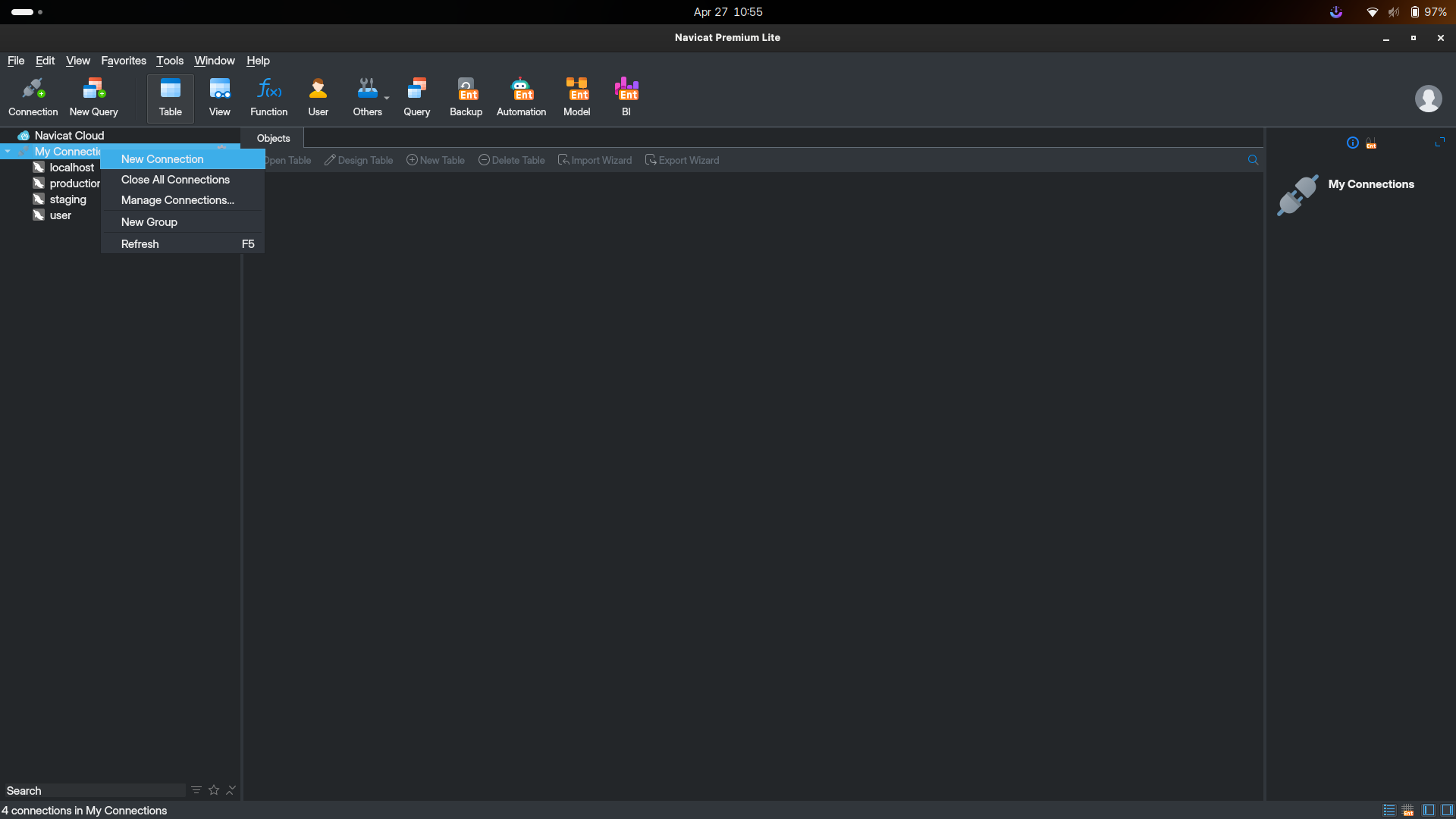
1. Membuat Koneksi Baru
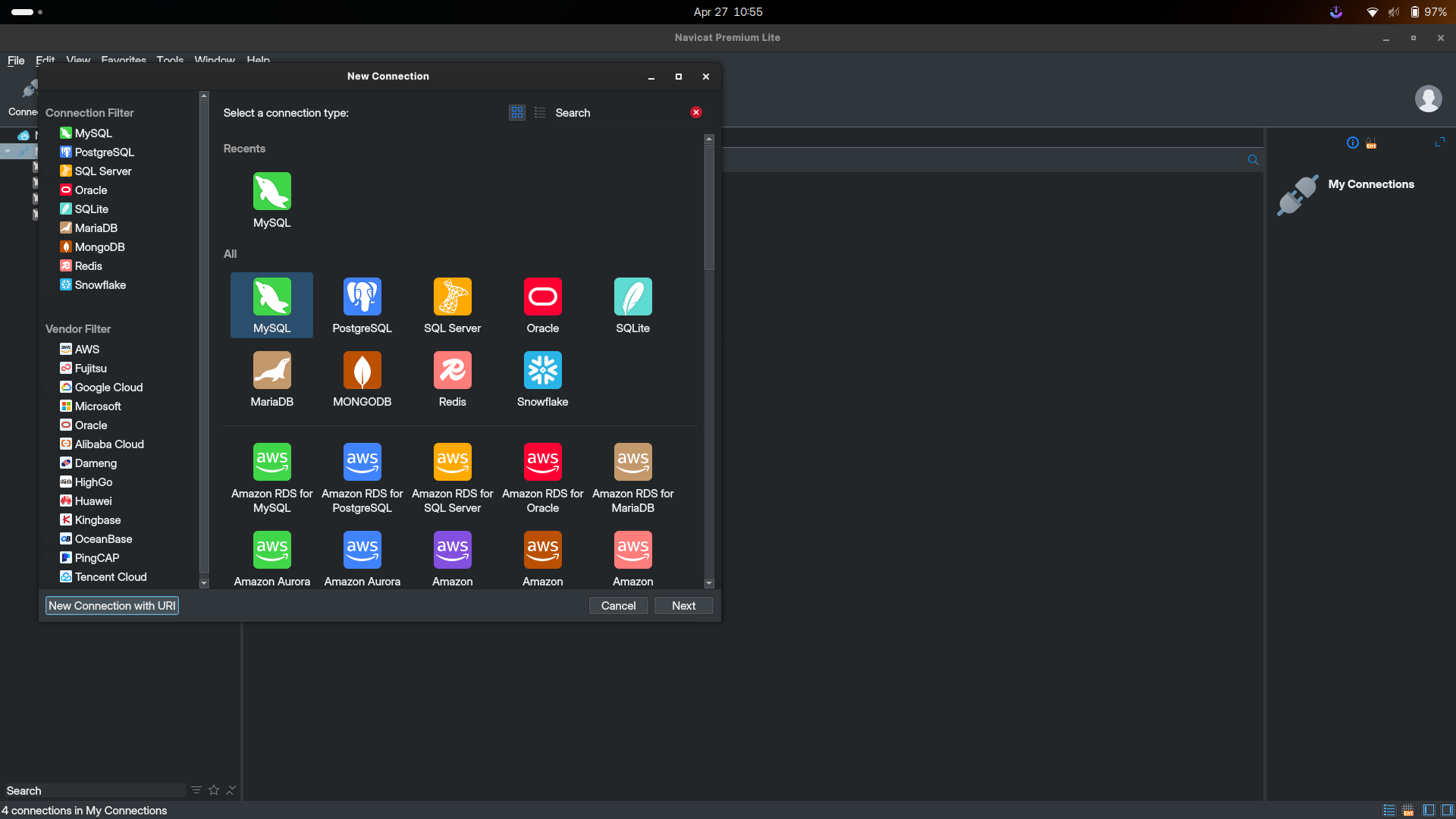
2. Memilih Tipe Database
Pilih MySQL sebagai tipe koneksi yang akan dibuat.
3. Memasukkan Detail Kredensial
Isi formulir koneksi sesuai dengan detail di bawah ini:
Field | Detail Akses |
|---|---|
Connection Name |
|
Host |
|
Port |
|
User Name |
|
Password |
|
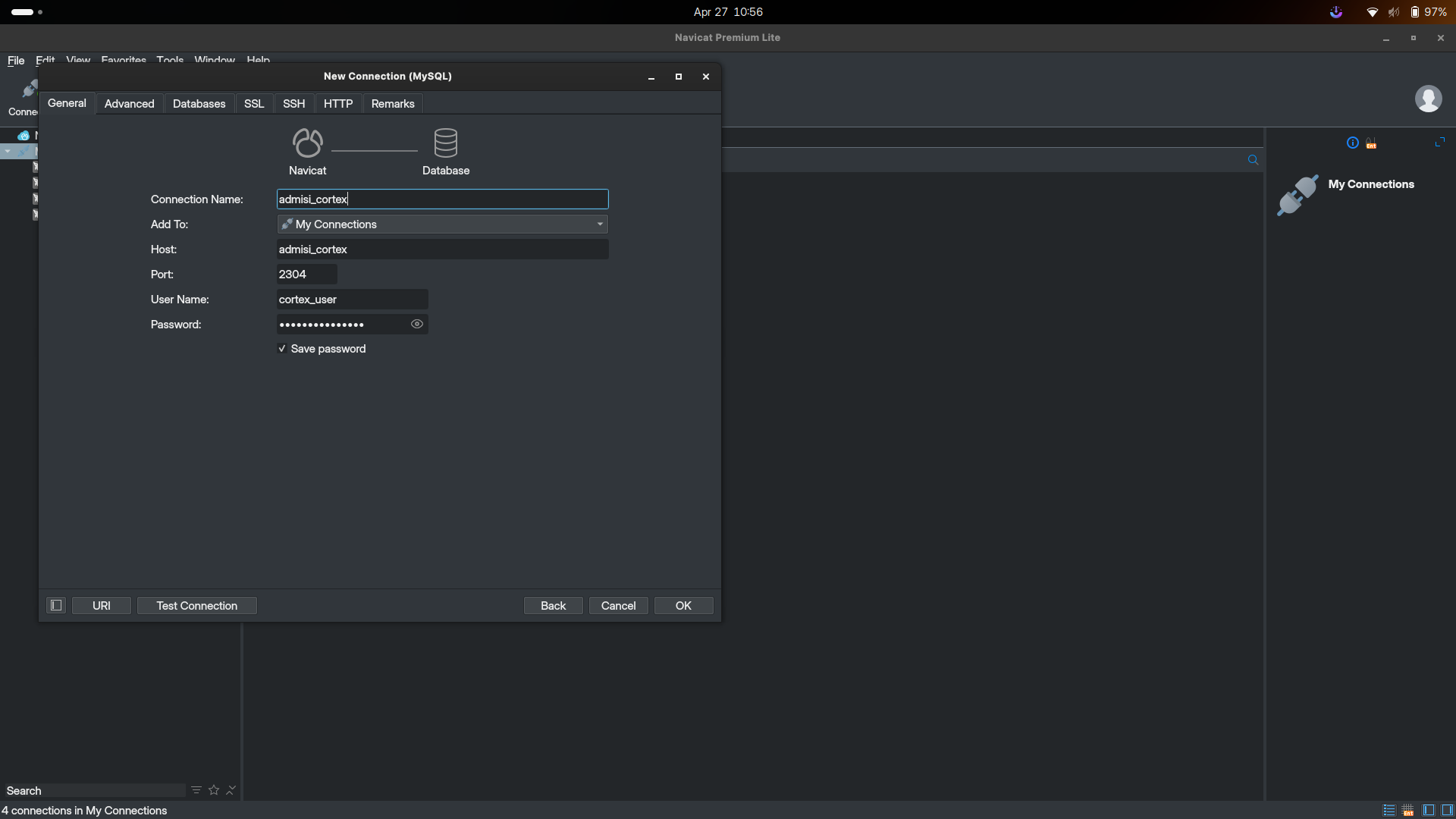
- Klik Test Connection untuk memastikan koneksi berhasil.
- Jika muncul "Connection Successful", klik OK.
Langkah 3: Mengakses Dashboard Metabase
Metabase digunakan untuk melihat visualisasi data, grafik, dan laporan ringkas secara lebih mudah melalui browser.
- Link Akses: https://metabase.oxymanagement.co.id/auth/login
- Username:
namaclient@gmail.com - Password:
xxxxxxxx
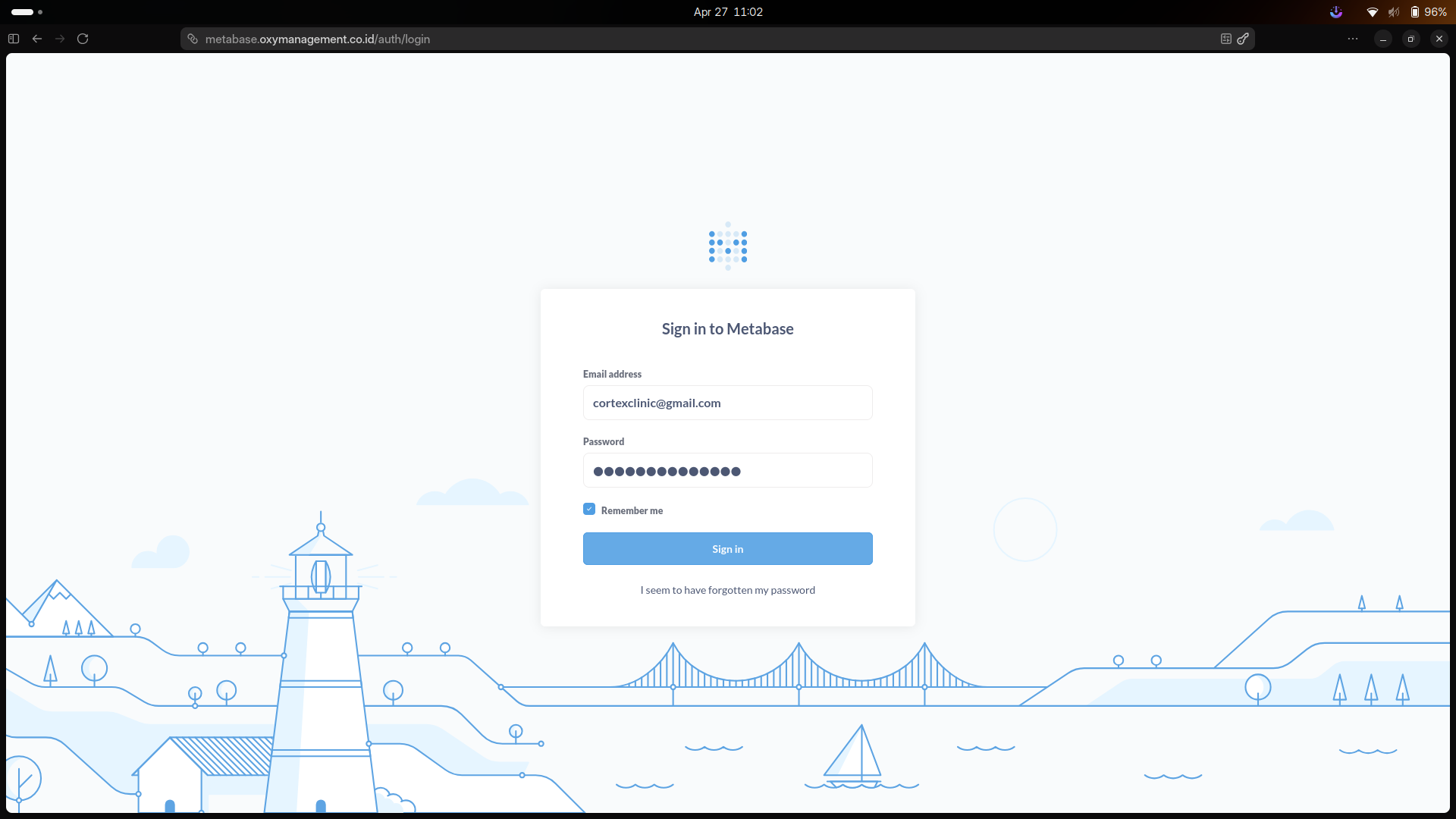
1. Halaman Login
Masukkan kredensial yang diberikan pada halaman login Metabase.
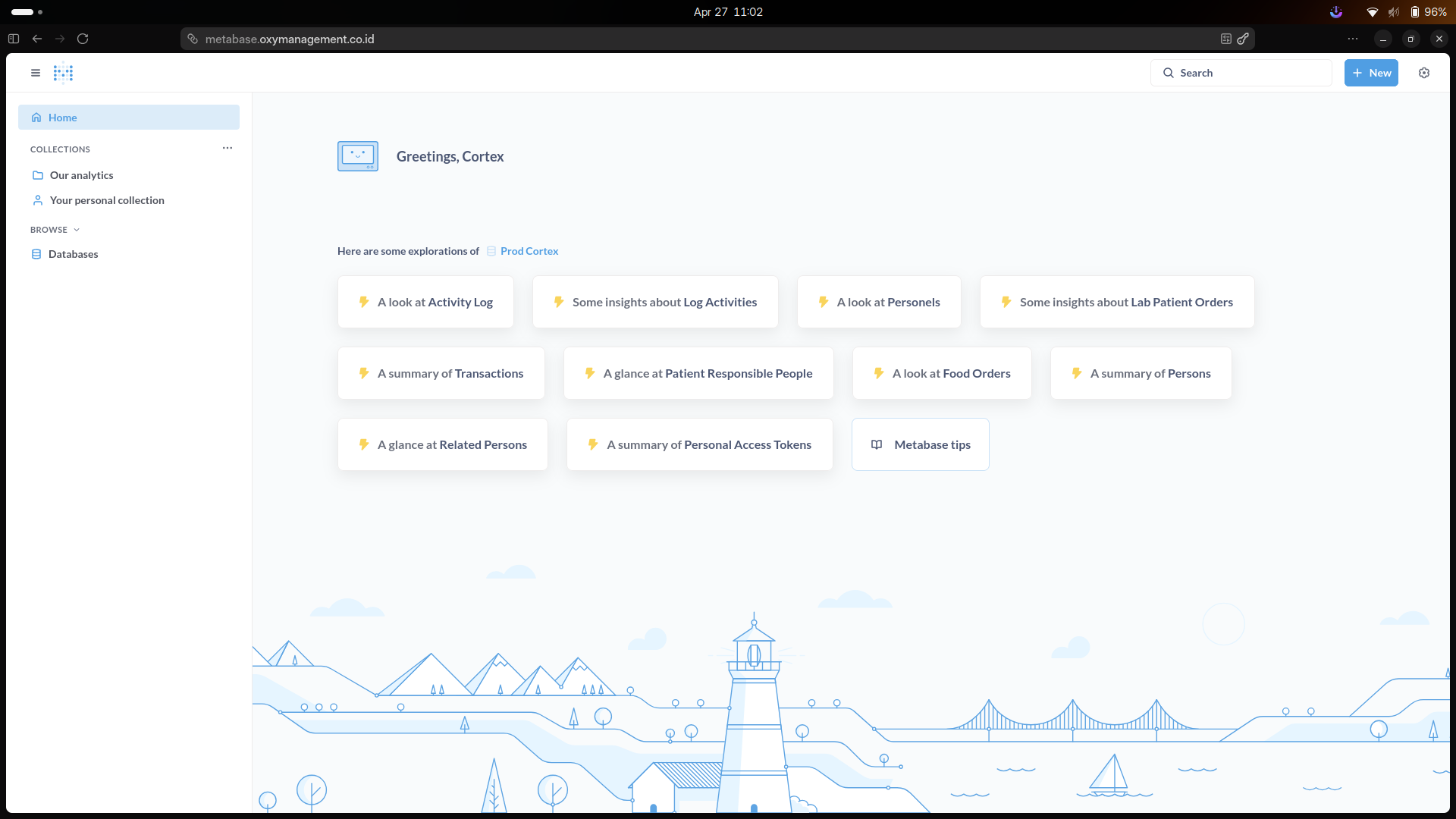
2. Eksplorasi Data
Setelah masuk, Anda dapat langsung melihat ringkasan data seperti Activity Log, Lab Patient Orders, Transaction Summary, dan
data personil rumah sakit/klinik.
Catatan Keamanan & Disclaimer
1. Penyalahgunaan Data
Seluruh data yang diakses melalui jalur ini bersifat rahasia dan dilindungi undang-undang. Segala bentuk penyalahgunaan,
penggandaan, atau penyebaran data tanpa izin resmi merupakan tanggung jawab penuh pihak pengakses/Fasyankes.
2. Larangan Penarikan Data di Jam Operasional
Dilarang melakukan penarikan data (export/query) dalam volume besar pada jam operasional rumah sakit/klinik. Aktivitas ini
dapat membebani kinerja server dan berpotensi menghambat pelayanan pasien. Disarankan untuk melakukan penarikan data di
luar jam sibuk.
3. Keamanan Kredensial
- Kredensial database dan file
nama_client.confhanya untuk personil berwenang. - Selalu aktifkan WireGuard terlebih dahulu sebelum mengakses data.
- Tekan tombol Deactivate pada WireGuard setelah selesai digunakan demi keamanan perangkat.
- Kredensial database dan file
Panduan Teknis Monitoring Terapi

Cara Menggunakan
- Setelah Menu Monitoring Terapi tampil, pilih rentang waktu lalu klik filter data

- Maka akan tampil data semua pasien - pasien yang melakukan kunjungan pada rentan waktu tersebut


- Adapun hal - hal yang perlu diperhatikan saat menggunakan menu ini yaitu ada beberapa warna yang telah ditentukan pada tampilan Monitoring Terapi

- Cara membaca Monitoring Terapi berdasarkan pada warna apa yang tampil pada kolom tanggal yang tampil pada pasien.
Misalkan :

Angka - angka yang tampil merupakan rentang tanggal yang dipilih yang dimana dalam hal ini tanggal yang dipilih adalah mulai dari tanggal 1 Mei 2026 hingga 29 Mei 2026.
Monitoring pada pasien ini berarti :
- Pada tanggal 02 Mei 2026, pasien pertama kali melakukan registrasi
- Pada tanggal 06 dan 07 Mei 2026, pasien melakukan registrasi Terapi
- Pada tanggal 09 Mei 2026, pasien melakukan registrasi Konsultasi Rehab yang kemudian dilanjutkan dengan terapi
- Pada tanggal 15 Mei 2026, pasien melakukan registrasi Terapi
- Untuk tanggal yang berwarna merah berarti hari libur
- Untuk melakukan cetak Laporan Monitoring Terapi dapat dilakukan dengan cara Ekspor Data dan data monitoring akan di ubah menjadi data excel

