# Panduan Pengelolaan Data Tindakan
[](https://docs.oxytech.id/uploads/images/gallery/2025-12/hB3image.png)
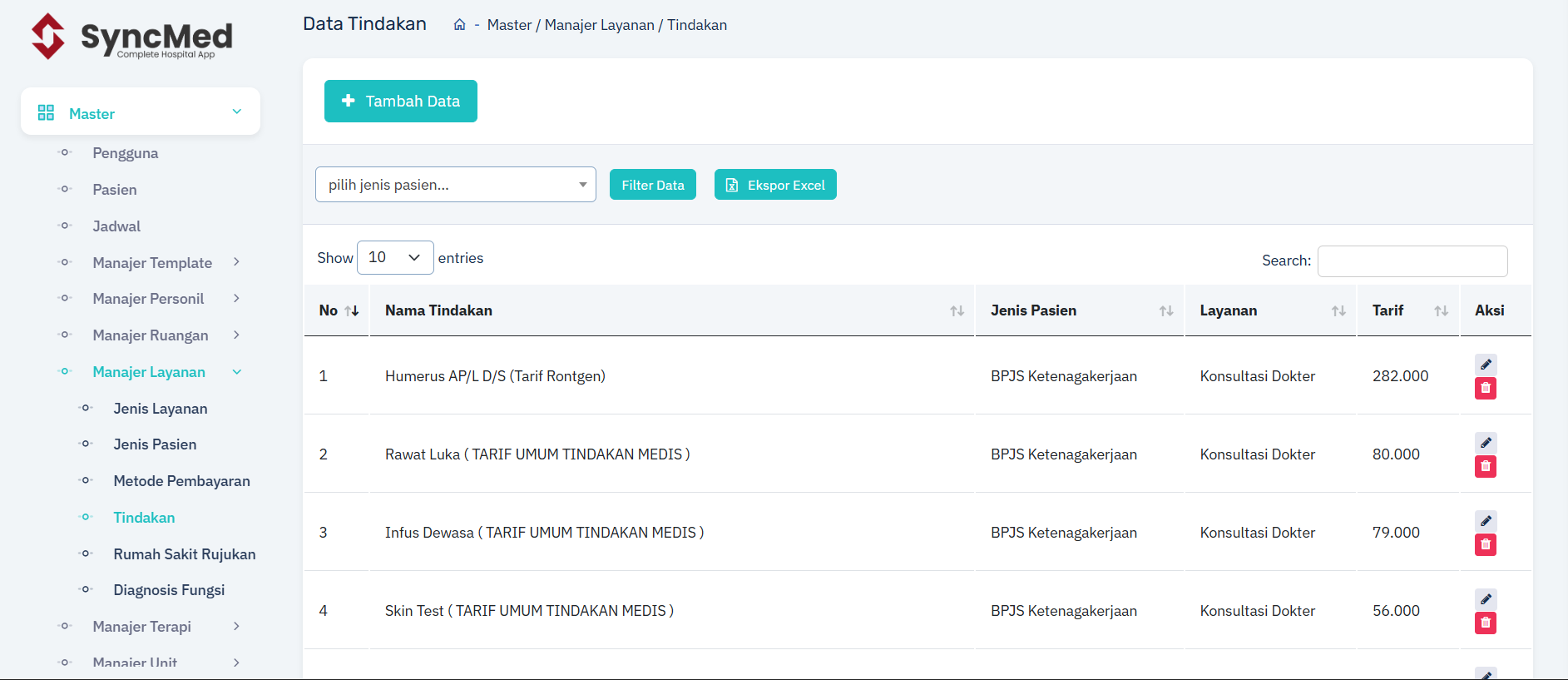
Modul ini digunakan untuk mengatur daftar tindakan medis, tarif yang berlaku, serta distribusi pembagian jasa medis untuk setiap tindakan.
### 1. Mengakses Halaman Tindakan
1. Pada **sidebar** menu sebelah kiri, buka menu **Master**.
2. Pilih **Manajer Layanan**.
3. Klik sub-menu **Tindakan**.
4. Anda akan diarahkan ke halaman **Data Tindakan** yang menampilkan daftar seluruh tindakan yang terdaftar.
---
### 2. Cara Menambahkan Tindakan Baru
1. Pada halaman utama Data Tindakan, klik tombol berwarna hijau **+ Tambah Data** di pojok kiri atas.
2. Anda akan masuk ke halaman formulir **Tambah Data Tindakan**. Lengkapi kolom berikut:
- **Nama Tindakan:** Masukkan nama lengkap tindakan medis (Wajib diisi).
- **Tarif:** Masukkan harga total tindakan yang akan ditagihkan ke pasien (Wajib diisi).
- **Jenis Pasien:** Pilih kategori pasien yang sesuai (misal: **BPJS Ketenagakerjaan** atau **Umum**).
- **Jenis Layanan:** Pilih kategori layanan (misal: **Konsultasi Dokter, Fisioterapi, Wicara**, dll).
- **ICD9:** Cari dan pilih kode ICD9 yang relevan untuk keperluan pemetaan inaCBG dan SATUSEHAT.
---
### 3. Mengatur Pembagian Tarif (Jasa Medis)
Bagian ini sangat krusial untuk menentukan alokasi pendapatan dari total tarif tindakan.
1. Perhatikan bagian **Bagian Tarif** di bawah formulir utama.
2. Terdapat opsi **Checklist: "Gunakan Penjumlahan Bagian Tarif"**.
- **Jika dicentang:** Total "Tarif" di atas biasanya akan otomatis terisi berdasarkan penjumlahan komponen di bawahnya.
- **Jika tidak dicentang:** Anda mengisi total tarif secara manual, dan komponen di bawah hanya sebagai rincian alokasi internal.
3. Isi nominal pembagian jasa pada kolom yang tersedia sesuai kebijakan RS/Klinik:
- **RS/Klinik:** Bagian untuk pendapatan rumah sakit.
- **Admin:** Jasa administrasi.
- **Dokter:** Jasa medis untuk dokter penanggung jawab.
- **Perawat / Fisioterapi / OT / TW:** Jasa untuk tenaga medis pendukung terkait.
- **BHP:** Biaya Habis Pakai yang termasuk dalam paket tindakan.
- **Operator / Peralatan:** Biaya sewa alat atau jasa operator alat.
4. Pastikan nominal yang dimasukkan sudah benar.
---
### 4. Cara Mengedit Tindakan
Jika terjadi kesalahan input harga atau nama tindakan, Anda dapat mengubahnya kembali.
1. Pada halaman daftar **Data Tindakan**, cari tindakan yang ingin diubah. Gunakan kolom **Search** di sebelah kanan atas untuk mempercepat pencarian.
2. Perhatikan kolom **Aksi** di sebelah kanan tabel.
3. Klik tombol **Pensil (Edit)** yang berwarna biru.
4. Anda akan masuk ke halaman **Sunting Data Tindakan**.
5. Lakukan perubahan pada data yang diperlukan (misalnya mengubah **Tarif** dari Rp 79.000 menjadi harga baru, atau mengganti **Jenis Layanan**).
6. Setelah selesai, klik tombol **Simpan** (warna tosca) di pojok kanan bawah untuk memperbarui data.
---
### Tips Tambahan:
- **Hapus Data:** Jika tindakan sudah tidak berlaku, klik tombol **Tempat Sampah (Hapus)** berwarna merah pada kolom Aksi.
- **Filter & Ekspor:** Gunakan tombol **Filter Data** untuk menyortir berdasarkan jenis pasien, dan tombol **Ekspor Excel** jika Anda membutuhkan laporan daftar harga tindakan dalam bentuk **spreadsheet**.