# Panduan Teknis Akses Data Mandiri Fasyankes
Dokumentasi ini dibuat untuk membantu pihak Fasilitas Pelayanan Kesehatan (Fasyankes) dalam melakukan akses database secara mandiri dan aman. Panduan ini mencakup aktivasi VPN (WireGuard), penggunaan aplikasi DBMS (Navicat), serta akses Dashboard Analisis (Metabase).
#### Persiapan Perangkat
Sebelum memulai, silakan unduh dan instal aplikasi pendukung berikut ini:
1. **WireGuard (VPN Client):**
- [Download WireGuard for Windows](https://download.wireguard.com/windows-client/wireguard-installer.exe "null")
2. **Navicat Premium Lite (Database Management):**
- [Download Navicat Premium Lite for Windows](https://www.navicat.com/en/download/navicat-premium-lite "null")
### Langkah 1: Aktivasi Jalur Keamanan (WireGuard)
Seluruh akses ke server database bersifat privat. Anda **WAJIB** mengaktifkan WireGuard sebelum membuka Navicat atau Metabase.
1. Buka aplikasi **WireGuard**.
2. Klik **Add Tunnel** dan pilih file **`nama_client.conf`** yang telah diberikan kepada Anda.
3. Klik tombol **Activate**.
4. Pastikan status berubah menjadi **Active** (berwarna hijau).
### Langkah 2: Mengakses Database melalui Navicat
Metode ini digunakan untuk melihat data mentah (raw data) langsung dari tabel database.
##### 1. Membuat Koneksi Baru
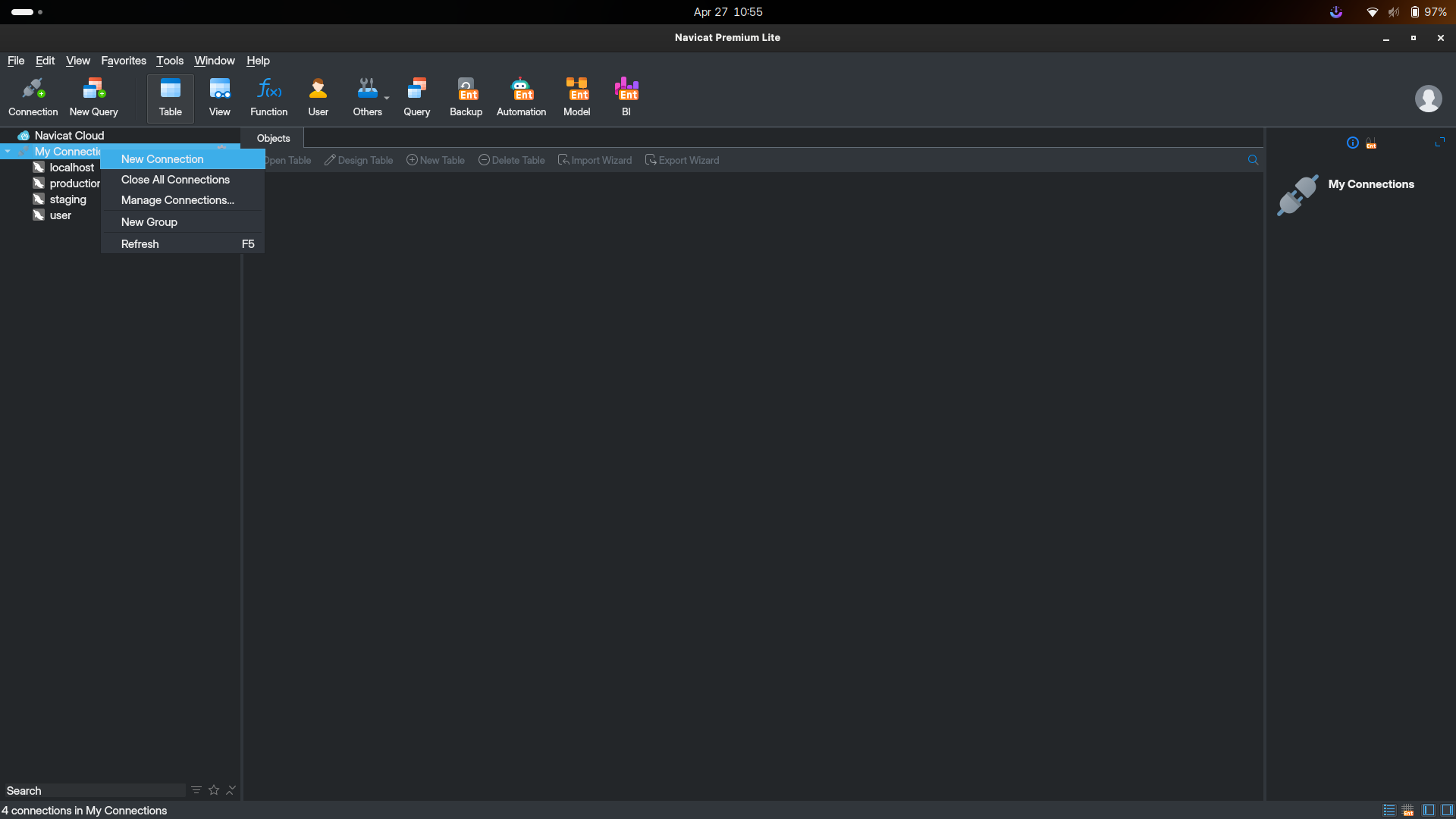
Buka Navicat, klik menu **Connection** di pojok kiri atas, lalu pilih **New Connection**.
[](https://docs.oxytech.id/uploads/images/gallery/2026-04/scaled-1680-/screenshot-from-2026-04-27-10-55-28.png)
##### 2. Memilih Tipe Database
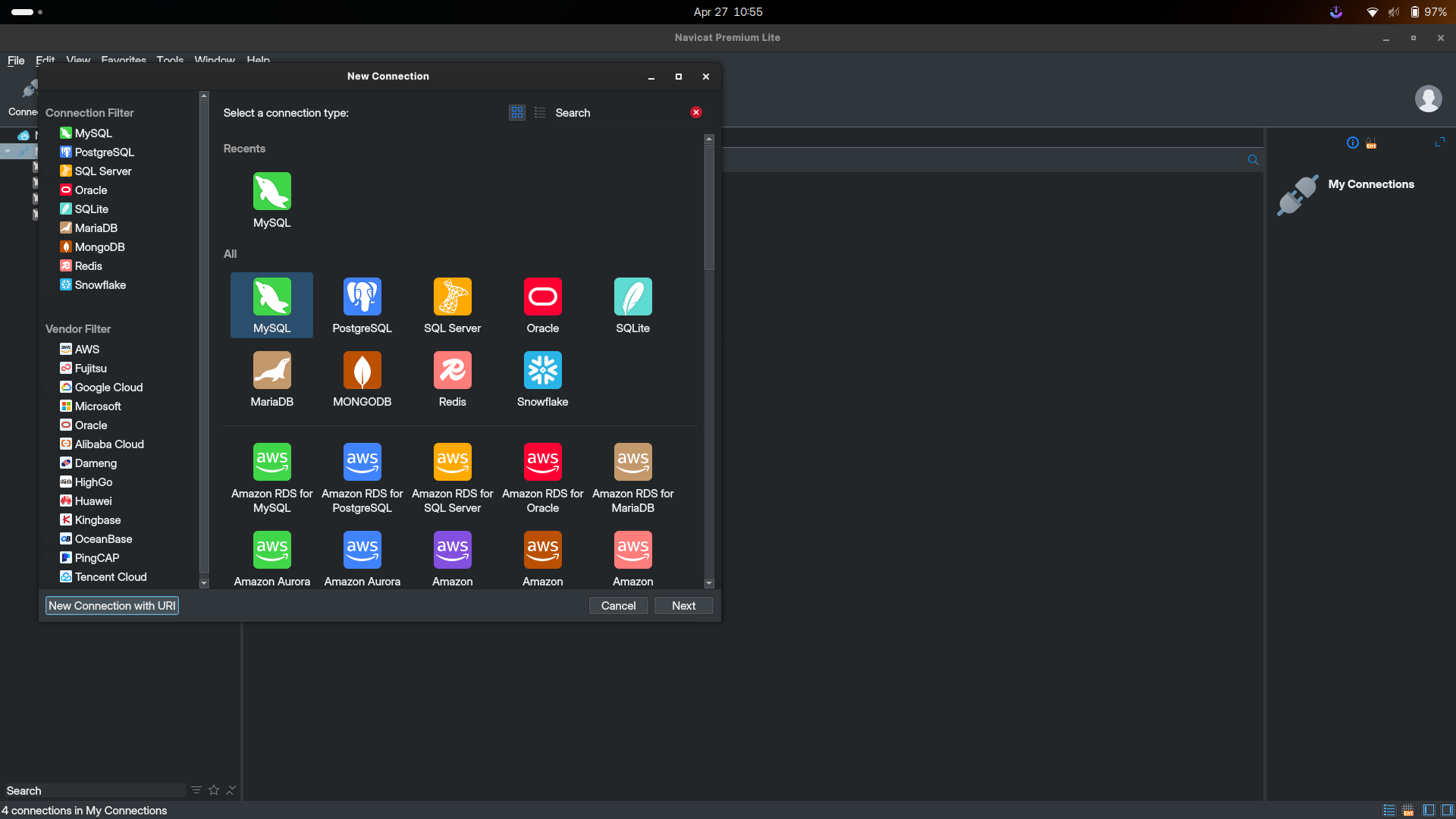
Pilih **MySQL** sebagai tipe koneksi yang akan dibuat.
[](https://docs.oxytech.id/uploads/images/gallery/2026-04/scaled-1680-/screenshot-from-2026-04-27-10-55-47.png)
##### 3. Memasukkan Detail Kredensial
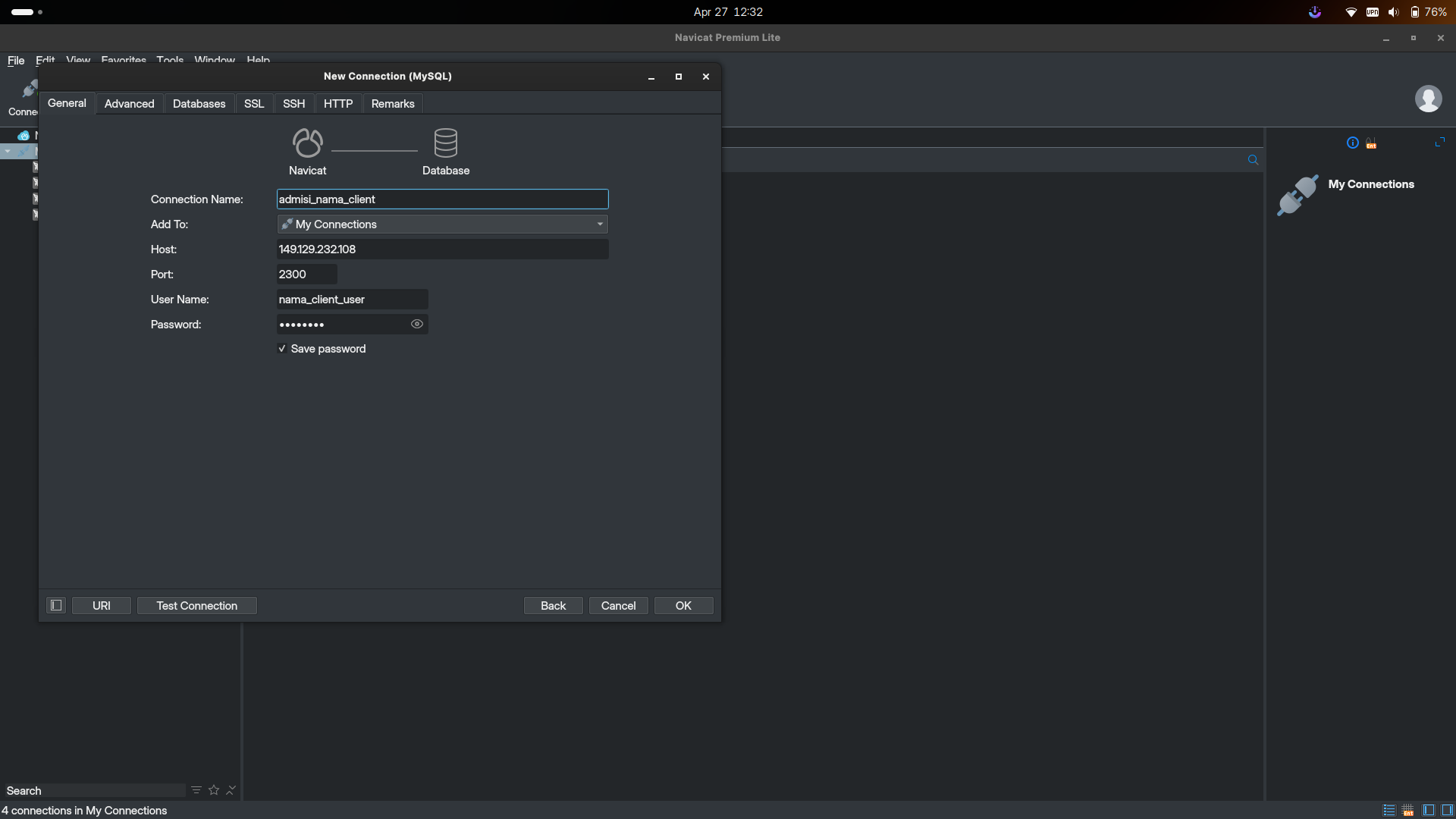
Isi formulir koneksi sesuai dengan detail di bawah ini:
| Field
| Detail Akses
|
|---|
| **Connection Name**
| `admisi_nama_client`
|
| **Host**
| `149.129.232.108`
|
| **Port**
| `2300`
|
| **User Name**
| `nama_client_user`
|
| **Password**
| `xxxxxxxx`
|
[](https://docs.oxytech.id/uploads/images/gallery/2026-04/scaled-1680-/screenshot-from-2026-04-27-10-56-26.png)
- Klik **Test Connection** untuk memastikan koneksi berhasil.
- Jika muncul "Connection Successful", klik **OK**.
### Langkah 3: Mengakses Dashboard Metabase
Metabase digunakan untuk melihat visualisasi data, grafik, dan laporan ringkas secara lebih mudah melalui browser.
- **Link Akses:** [https://metabase.oxymanagement.co.id/auth/login](https://metabase.oxymanagement.co.id/auth/login "null")
- **Username:** `namaclient@gmail.com`
- **Password:** `xxxxxxxx`
##### 1. Halaman Login
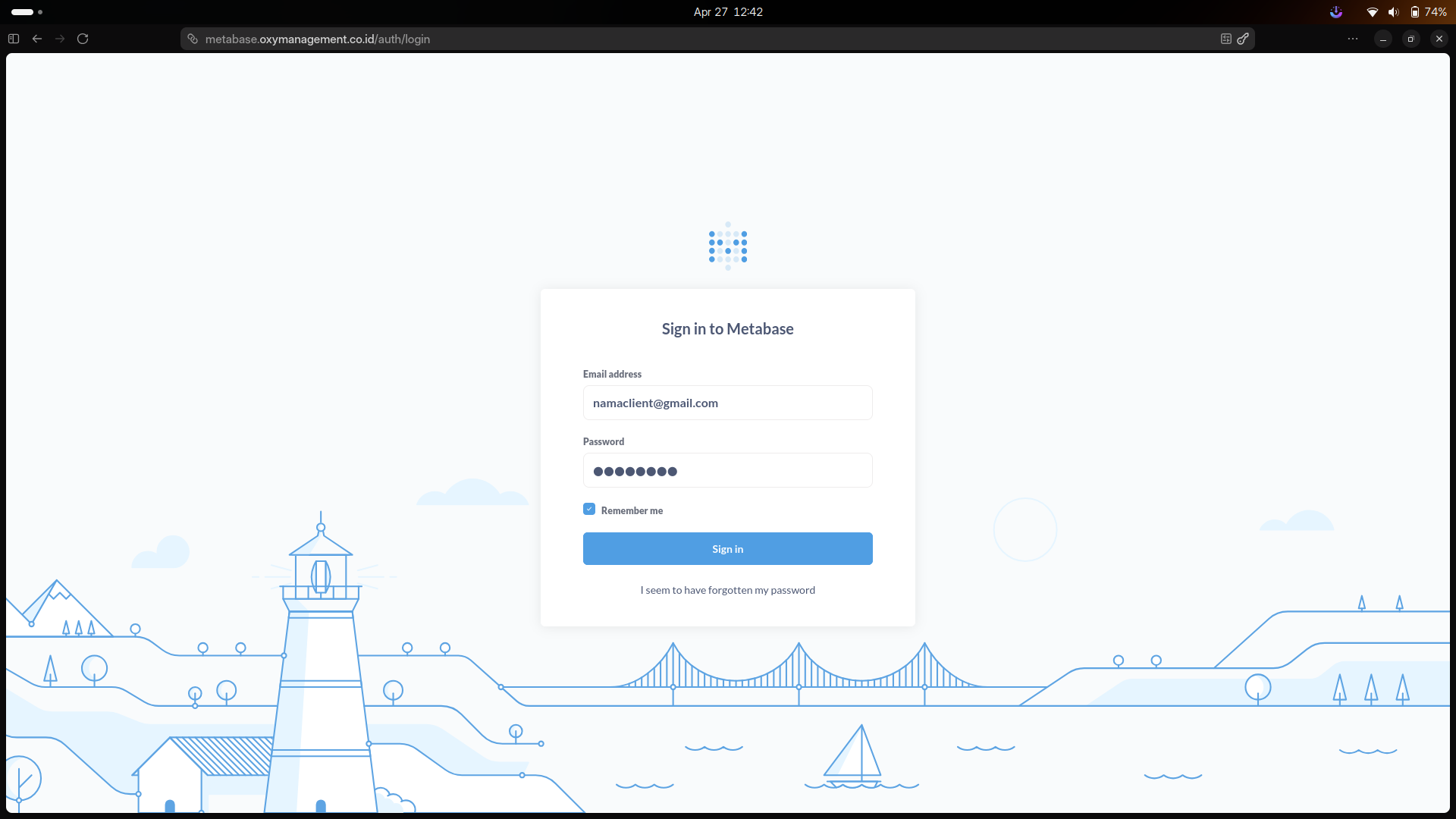
Masukkan kredensial yang diberikan pada halaman login Metabase.
[](https://docs.oxytech.id/uploads/images/gallery/2026-04/scaled-1680-/screenshot-from-2026-04-27-11-02-11.png)
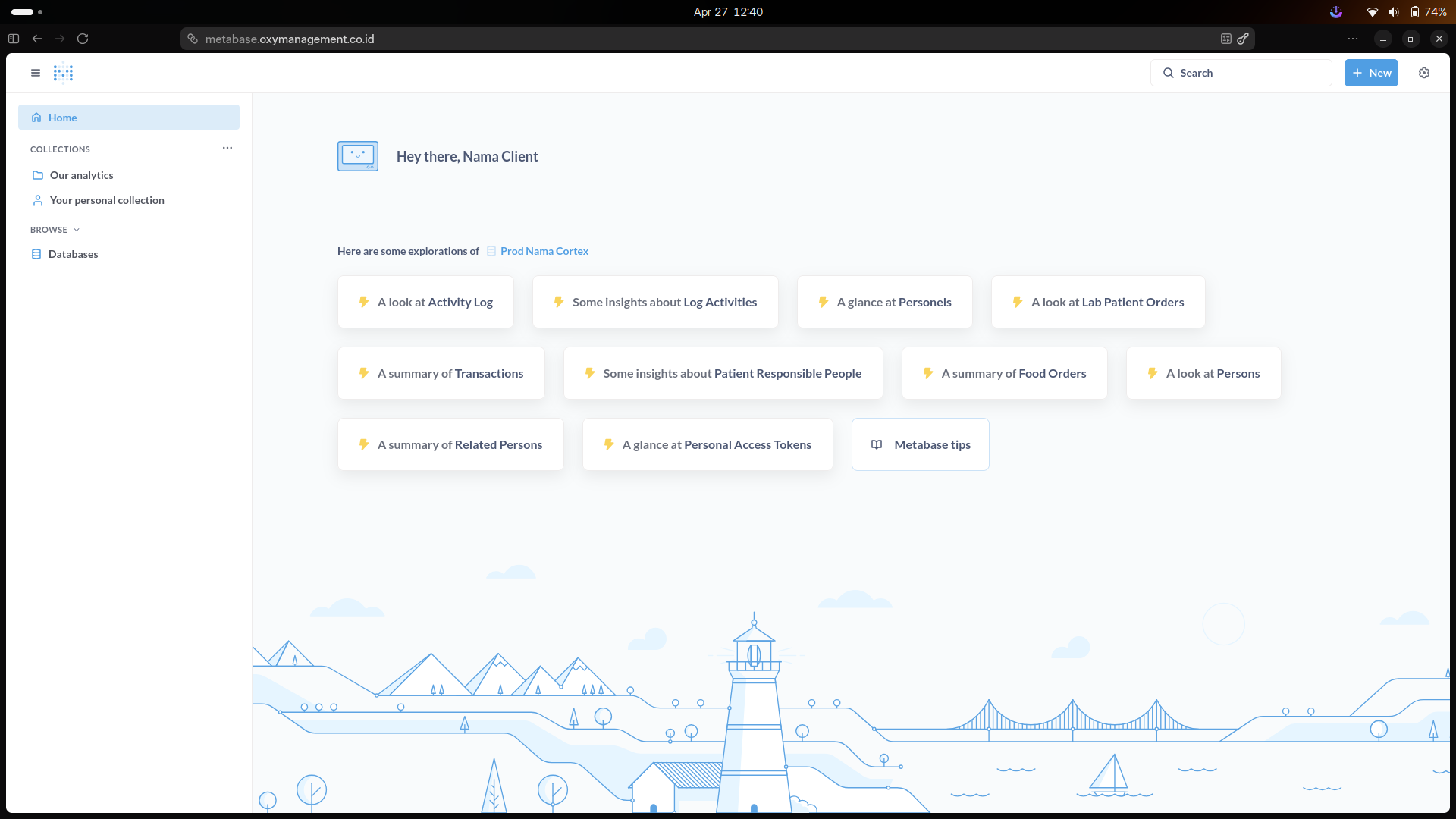
##### 2. Eksplorasi Data
Setelah masuk, Anda dapat langsung melihat ringkasan data seperti **Activity Log**, **Lab Patient Orders**, **Transaction Summary**, dan
data personil rumah sakit/klinik.
[](https://docs.oxytech.id/uploads/images/gallery/2026-04/scaled-1680-/screenshot-from-2026-04-27-11-02-34.png)
### Catatan Keamanan & Disclaimer
##### 1. Penyalahgunaan Data
Seluruh data yang diakses melalui jalur ini bersifat rahasia dan dilindungi undang-undang. Segala bentuk penyalahgunaan,
penggandaan, atau penyebaran data tanpa izin resmi merupakan tanggung jawab penuh pihak pengakses/Fasyankes.
##### 2. Larangan Penarikan Data di Jam Operasional
Dilarang melakukan penarikan data (export/query) dalam volume besar pada jam operasional rumah sakit/klinik. Aktivitas ini
dapat membebani kinerja server dan berpotensi menghambat pelayanan pasien. Disarankan untuk melakukan penarikan data di
luar jam sibuk.
##### 3. Keamanan Kredensial
- - Kredensial database dan file `nama_client.conf` hanya untuk personil berwenang.
- Selalu aktifkan WireGuard terlebih dahulu sebelum mengakses data.
- Tekan tombol **Deactivate** pada WireGuard setelah selesai digunakan demi keamanan perangkat.