# Troubleshoot Problem SyncMed
Buku Panduan Teknis ini ditujukan khusus untuk Administrator TI dan personel teknis yang bertanggung jawab atas implementasi, konfigurasi, dan pemeliharaan platform SIMRS SyncMed.
Dokumentasi ini mencakup aspek-aspek krusial untuk memastikan sistem berjalan dengan optimal, aman, dan terintegrasi. Topik utama meliputi:
- Arsitektur Sistem dan Persyaratan Infrastruktur
- Panduan Instalasi dan Konfigurasi Awal
- Manajemen Pengguna, Peran (Roles), dan Hak Akses
- Konfigurasi Master Data (Data Dokter, Layanan, Tarif)
- Pemeliharaan Database, Prosedur Pencadangan (Backup), dan Pemulihan
- Panduan Integrasi (misalnya dengan BPJS, SATUSEHAT, dan LIS)
- Langkah-langkah Troubleshooting Umum
Jadikan buku ini sebagai referensi utama Anda untuk mengelola fondasi teknis SyncMed di fasilitas kesehatan Anda.
# Mengatasi Masalah Akses Aplikasi dengan Menggunakan DNS Aman (Secure DNS)
**Berlaku untuk:** Pengguna yang mengalami aplikasi gagal dimuat, data tidak muncul, atau akses diblokir di browser.
### Pendahuluan: Mengapa Saya Tidak Bisa Mengakses Aplikasi?
Apakah Anda mencoba membuka aplikasi kesehatan kita namun hanya melihat layar **loading** yang tidak berujung? Atau mungkin aplikasi terbuka, tetapi data penting (seperti jadwal atau riwayat pasien) gagal dimuat?
Ketika ini terjadi, insting pertama kita mungkin adalah menyalahkan aplikasi. Namun, seringkali masalahnya bukan pada aplikasi itu sendiri, melainkan pada koneksi internet Anda. Salah satu penyebab paling umum adalah masalah pada **Sistem Penamaan Domain (DNS)**.
Artikel ini akan memandu Anda melalui langkah teknis lanjutan untuk mengatasi masalah koneksi dengan mengaktifkan **DNS Aman (DNS over HTTPS)** langsung di browser Anda.
### Apa Itu DNS dan Mengapa Ini Penting?
Secara sederhana, DNS adalah "buku telepon" internet. Saat Anda mengetik alamat situs web (seperti alamat aplikasi kesehatan kita), browser Anda bertanya ke server DNS untuk mencari "nomor telepon" (Alamat IP) yang sesuai.
**Masalahnya:** Secara default, permintaan "buku telepon" ini tidak dienkripsi. Artinya, Penyedia Layanan Internet (ISP) Anda atau siapa pun di jaringan Anda dapat melihat (dan terkadang memblokir) situs mana yang Anda coba akses.
**Solusinya:** **DNS over HTTPS (DoH)** adalah standar modern yang mengenkripsi permintaan DNS Anda. Ini "menyembunyikan" permintaan Anda, memberikan dua keuntungan besar:
1. **Privasi:** Mencegah ISP atau jaringan lokal mengintip aktivitas browsing Anda.
2. **Mengatasi Pemblokiran:** Ini seringkali dapat melewati pemblokiran level dasar yang mungkin diterapkan oleh ISP Anda, yang mungkin secara keliru memblokir akses ke layanan kami.
Kami akan menggunakan layanan DNS 1.1.1.1 dari Cloudflare, yang dikenal cepat dan aman.
---
### Cara Mengaktifkan DNS Aman di Browser Anda
Berikut adalah langkah-langkah untuk mengaktifkan DoH pada browser desktop populer.
#### 🌐 Google Chrome (dan browser serupa seperti Brave, Vivaldi)
1. Klik ikon tiga titik (⋮) di pojok kanan atas dan pilih **Settings (Pengaturan)**.
2. Di menu sebelah kiri, klik **Privacy and security (Privasi dan keamanan)**.
3. Klik **Security (Keamanan)**.
4. Gulir ke bawah ke bagian "Advanced" (Lanjutan) dan temukan **Use secure DNS (Gunakan DNS aman)**.
5. Aktifkan opsi ini dan pilih opsi **With (Dengan)**.
6. Di menu **dropdown** yang muncul, pilih **Cloudflare (1.1.1.1)**.
7. Tutup tab pengaturan. Perubahan disimpan secara otomatis.
#### 🦊 Mozilla Firefox
Firefox memiliki salah satu implementasi DoH yang paling mudah diatur.
1. Klik ikon tiga garis (≡) di pojok kanan atas dan pilih **Settings (Pengaturan)**.
2. Di tab **General (Umum)**, gulir ke paling bawah hingga Anda menemukan **Network Settings (Pengaturan Jaringan)**.
3. Klik tombol **Settings... (Pengaturan...)**.
4. Sebuah jendela **pop-up** akan muncul. Gulir ke bawah dan centang kotak **Enable DNS over HTTPS (Aktifkan DNS melalui HTTPS)**.
5. Di bawahnya, pada bagian **Use Provider (Gunakan Penyedia)**, pilih **Cloudflare** dari menu **dropdown**.
6. Klik **OK**.
#### 🔵 Microsoft Edge
Browser Edge berbasis Chromium dan memiliki pengaturan yang mirip dengan Chrome.
1. Klik ikon tiga titik (···) di pojok kanan atas dan pilih **Settings (Pengaturan)**.
2. Di menu sebelah kiri, klik **Privacy, search, and services (Privasi, pencarian, dan layanan)**.
3. Gulir ke bawah hingga Anda menemukan bagian **Security (Keamanan)**.
4. Cari **Use secure DNS... (Gunakan DNS aman...)** dan pastikan **toggle**-nya **Aktif**.
5. Pilih opsi **Choose a service provider (Pilih penyedia layanan)**.
6. Klik menu **dropdown** di sebelahnya dan pilih **Cloudflare (1.1.1.1)**.
---
### Langkah Selanjutnya: Apa yang Harus Dilakukan Sekarang?
1. **Mulai Ulang Browser:** Setelah menerapkan pengaturan di atas, tutup sepenuhnya (keluar) dari browser Anda dan buka kembali.
2. **Coba Lagi Akses Aplikasi:** Buka kembali aplikasi kesehatan kami dan lihat apakah masalah **loading** atau akses Anda sudah teratasi.
3. **Jika Masih Bermasalah:** Jika masalah tetap ada, ini mungkin bukan disebabkan oleh pemblokiran DNS. Anda dapat mencoba menonaktifkan kembali pengaturan di atas (dengan membatalkan centang) untuk mengembalikan pengaturan ke default.
### Peringatan dan Catatan Penting
- **Hanya Berlaku di Browser:** Perlu diingat bahwa metode ini **hanya mengamankan koneksi DNS dari browser Anda**. Ini tidak akan memengaruhi aplikasi lain di komputer Anda (seperti aplikasi email desktop, aplikasi **chat**, dll.).
- **Jaringan Kantor:** Jika Anda menggunakan komputer atau jaringan kantor, berhati-hatilah. Jaringan perusahaan mungkin memiliki aturan keamanan sendiri. Sebaiknya hubungi departemen IT Anda sebelum mengubah pengaturan jaringan.
Jika langkah-langkah ini tidak menyelesaikan masalah Anda, silakan catat pesan **error** apa pun yang Anda lihat dan **segera hubungi Tim Dukungan Teknis kami** untuk bantuan lebih lanjut.
# Mengatasi Kendala Tampilan, Error, atau Gagal Memuat pada Aplikasi SyncMed
**Gejala:** Apakah Anda mengalami hal-hal berikut saat membuka aplikasi SIMRS?
- Halaman tidak bisa di-klik atau **stuck**.
- Tampilan berantakan atau menu tidak muncul.
- Data lama masih muncul padahal sudah di-update.
- **Namun, saat dicoba menggunakan mode** ***Incognito*****, aplikasi berjalan lancar.**
**Penyebab:** Browser (Chrome/Edge/Firefox) Anda menyimpan "ingatan lama" (Cache/Site Data) yang bentrok dengan pembaruan terbaru aplikasi. Kita perlu membersihkan ingatan lama tersebut agar aplikasi memuat data yang paling baru.
Silakan ikuti 2 langkah mudah di bawah ini:
---
### LANGKAH 1: Paksa Muat Ulang (Hard Refresh)
Langkah ini paling cepat dan seringkali langsung menyelesaikan masalah tanpa menghapus data login.
1. Pastikan Anda sedang membuka halaman aplikasi SIMRS yang bermasalah.
2. Tekan kombinasi tombol berikut di keyboard secara bersamaan: **CTRL** + **SHIFT** + **R**
3. Tunggu browser memuat ulang halaman.
4. Coba gunakan aplikasi kembali.
> **Catatan:** Jika langkah ini berhasil, silahkan lanjut ke Langkah 2. Jika masalah masih ada, lanjut ke langkah di bawah.
---
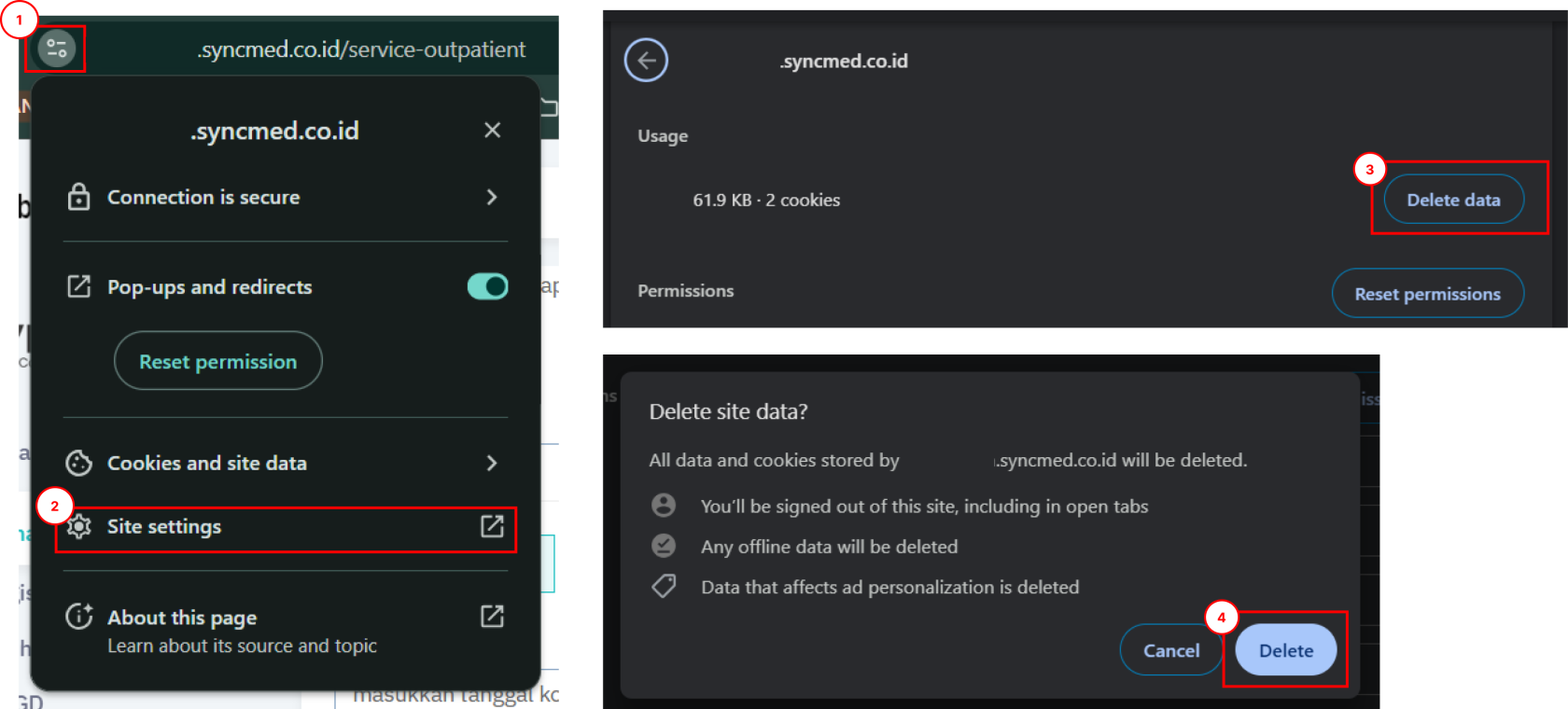
### LANGKAH 2: Bersihkan Data Situs (Clear Site Data)
Jika Langkah 1 belum berhasil, kita perlu menghapus penyimpanan lokal khusus untuk aplikasi ini.
**Peringatan:** Langkah ini akan membuat Anda **Log Out** otomatis. Pastikan Anda ingat username dan password Anda.
1. Lihat pada bagian atas browser (di sebelah kiri alamat website/URL).
2. Klik ikon **Gembok (Lock Icon)** atau ikon **Pengaturan**.
3. Pilih menu **"Site Settings"** (Setelan Situs) atau **"Cookies and Site Data"**.
4. Cari tombol **"Delete Data"** (Hapus Data) atau **"Reset Permissions"**.
- **Cara Cepat di Chrome:** Klik Gembok -> Cookies and Site Data -> Manage cookies and site data -> Klik icon **Sampah** di sebelah nama web SIMRS -> Klik **Done**.
5. Tutup browser Anda sepenuhnya, lalu buka kembali.
6. Login ulang ke aplikasi SIMRS.
[](https://docs.oxytech.id/uploads/images/gallery/2025-12/tzVimage.png)
---
#### Masih Berkendala?
Jika kedua langkah di atas sudah dilakukan namun kendala masih terjadi, mohon segera hubungi **Tim IT Support** dengan menyertakan screenshot pesan error yang muncul.
---
#### Tips Tambahan untuk User
Untuk menghindari masalah ini di kemudian hari, disarankan untuk:
- Tidak menumpuk terlalu banyak **tab** browser yang tidak digunakan.
- Melakukan **Hard Refresh** (Langkah 1) setiap kali ada pemberitahuan update fitur baru dari tim IT.