# Mengatasi Kendala Tampilan, Error, atau Gagal Memuat pada Aplikasi SyncMed
**Gejala:** Apakah Anda mengalami hal-hal berikut saat membuka aplikasi SIMRS?
- Halaman tidak bisa di-klik atau **stuck**.
- Tampilan berantakan atau menu tidak muncul.
- Data lama masih muncul padahal sudah di-update.
- **Namun, saat dicoba menggunakan mode** ***Incognito*****, aplikasi berjalan lancar.**
**Penyebab:** Browser (Chrome/Edge/Firefox) Anda menyimpan "ingatan lama" (Cache/Site Data) yang bentrok dengan pembaruan terbaru aplikasi. Kita perlu membersihkan ingatan lama tersebut agar aplikasi memuat data yang paling baru.
Silakan ikuti 2 langkah mudah di bawah ini:
---
### LANGKAH 1: Paksa Muat Ulang (Hard Refresh)
Langkah ini paling cepat dan seringkali langsung menyelesaikan masalah tanpa menghapus data login.
1. Pastikan Anda sedang membuka halaman aplikasi SIMRS yang bermasalah.
2. Tekan kombinasi tombol berikut di keyboard secara bersamaan: **CTRL** + **SHIFT** + **R**
3. Tunggu browser memuat ulang halaman.
4. Coba gunakan aplikasi kembali.
> **Catatan:** Jika langkah ini berhasil, silahkan lanjut ke Langkah 2. Jika masalah masih ada, lanjut ke langkah di bawah.
---
### LANGKAH 2: Bersihkan Data Situs (Clear Site Data)
Jika Langkah 1 belum berhasil, kita perlu menghapus penyimpanan lokal khusus untuk aplikasi ini.
**Peringatan:** Langkah ini akan membuat Anda **Log Out** otomatis. Pastikan Anda ingat username dan password Anda.
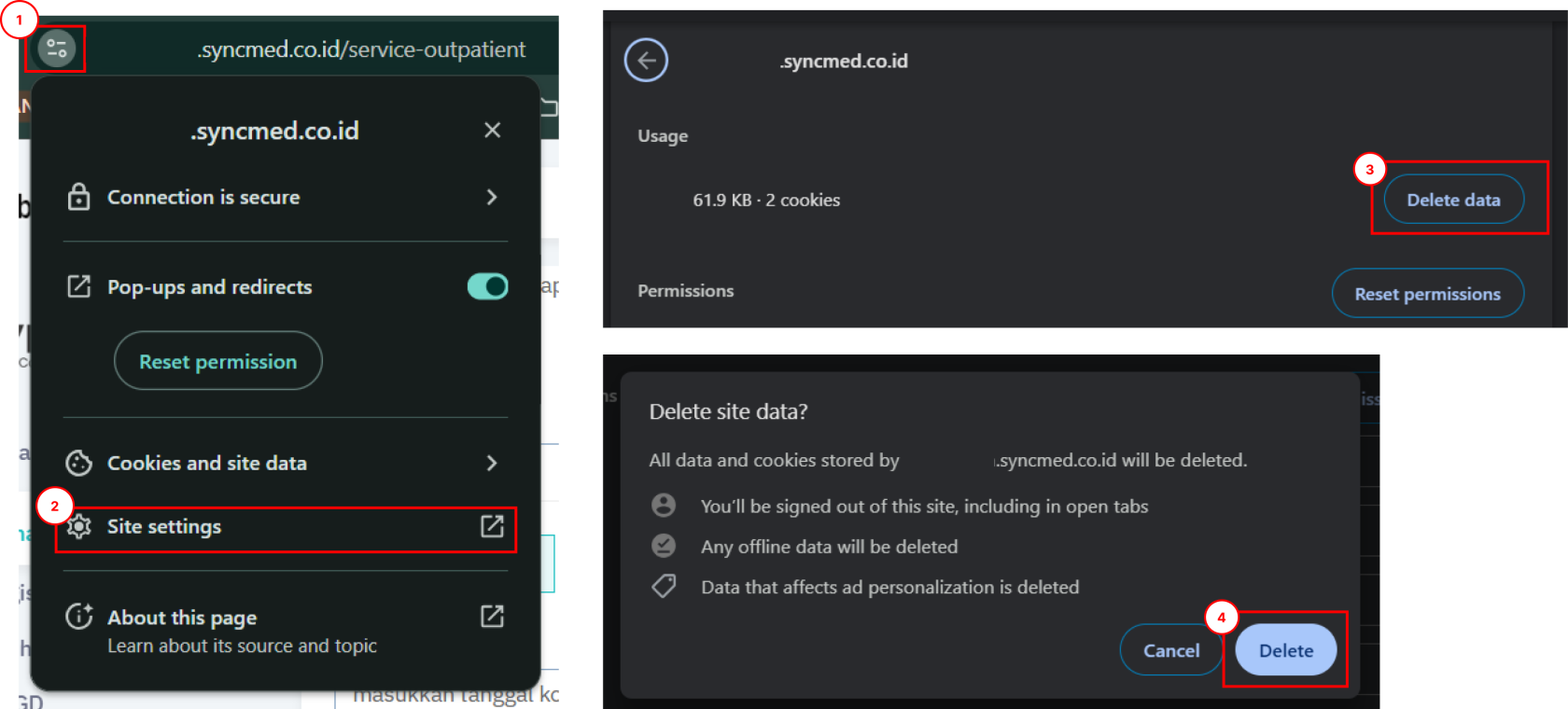
1. Lihat pada bagian atas browser (di sebelah kiri alamat website/URL).
2. Klik ikon **Gembok (Lock Icon)** atau ikon **Pengaturan**.
3. Pilih menu **"Site Settings"** (Setelan Situs) atau **"Cookies and Site Data"**.
4. Cari tombol **"Delete Data"** (Hapus Data) atau **"Reset Permissions"**.
- **Cara Cepat di Chrome:** Klik Gembok -> Cookies and Site Data -> Manage cookies and site data -> Klik icon **Sampah** di sebelah nama web SIMRS -> Klik **Done**.
5. Tutup browser Anda sepenuhnya, lalu buka kembali.
6. Login ulang ke aplikasi SIMRS.
[](https://docs.oxytech.id/uploads/images/gallery/2025-12/tzVimage.png)
---
#### Masih Berkendala?
Jika kedua langkah di atas sudah dilakukan namun kendala masih terjadi, mohon segera hubungi **Tim IT Support** dengan menyertakan screenshot pesan error yang muncul.
---
#### Tips Tambahan untuk User
Untuk menghindari masalah ini di kemudian hari, disarankan untuk:
- Tidak menumpuk terlalu banyak **tab** browser yang tidak digunakan.
- Melakukan **Hard Refresh** (Langkah 1) setiap kali ada pemberitahuan update fitur baru dari tim IT.