Sync-Q [Antrean Baru]
1. Ringkasan
|
2. Alur Pendaftaran Pasien (Layar Self-Service)
Alur ini berjalan di layar pendaftaran mandiri (kiosk) tempat pasien memilih sendiri jenis pendaftaran dan datanya.
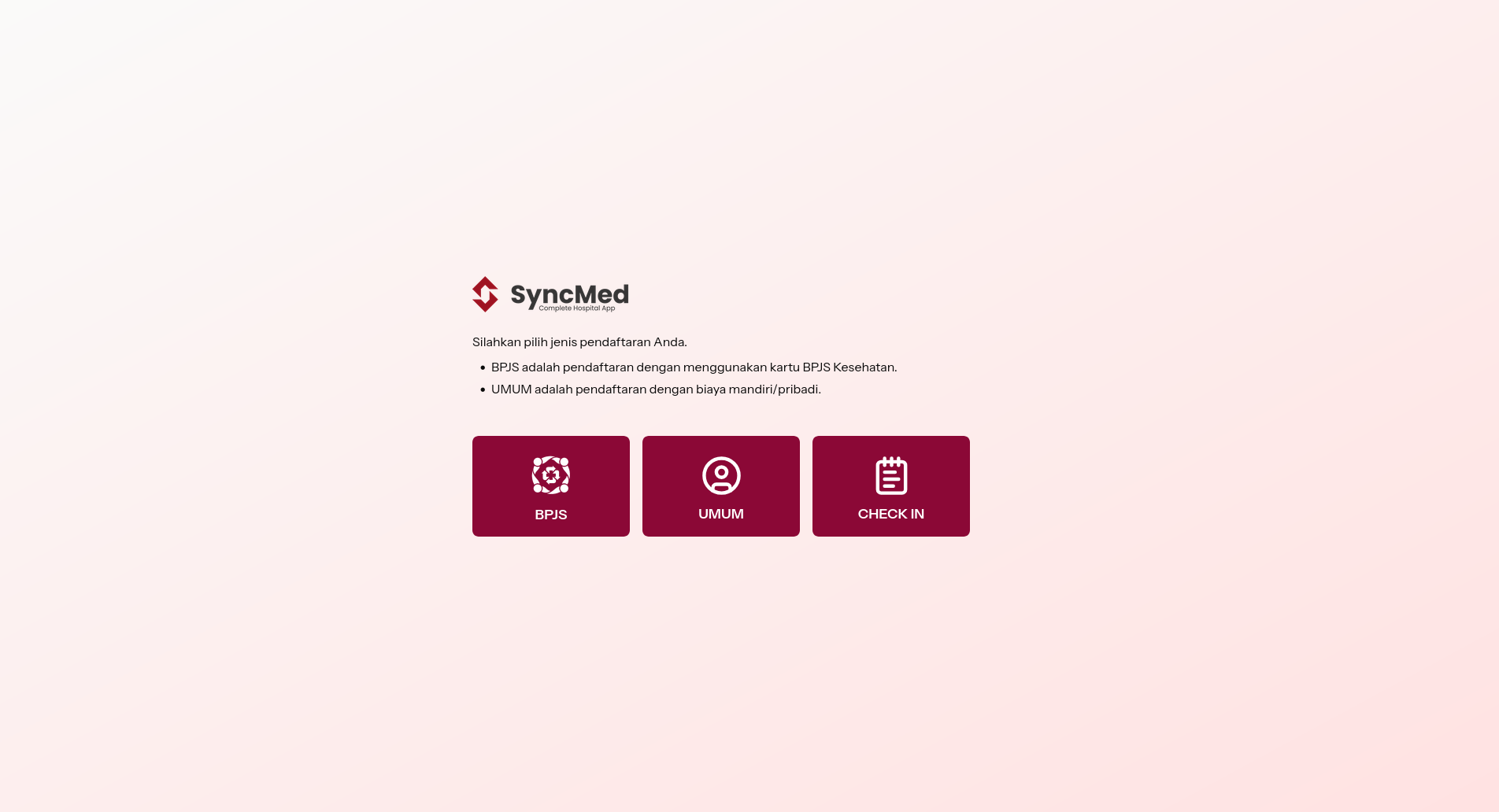
2.1 Pilih Jenis Pendaftaran
dari tiga jenis pendaftaran: BPJS (pakai kartu BPJS Kesehatan), UMUM (biaya mandiri/pribadi), atau CHECK IN (untuk pasien lamayang akansudah mendaftar lebih dulu lewat kanal lain).
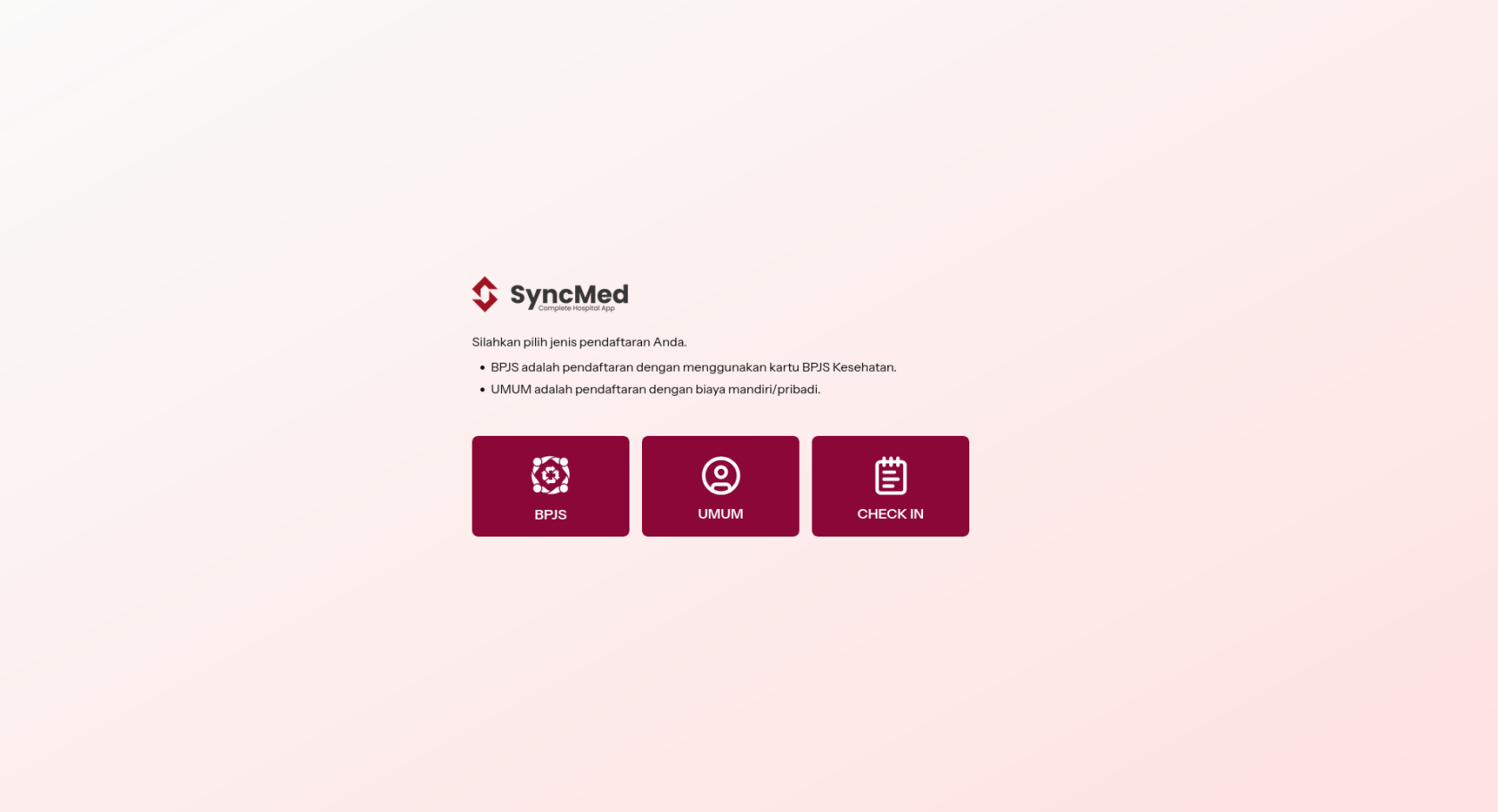
Gambar 1. Layar awal SyncMed — pilih jenis pendaftaran: BPJS, UMUM, atau CHECK IN.
2.2 Pilih Status Pasien
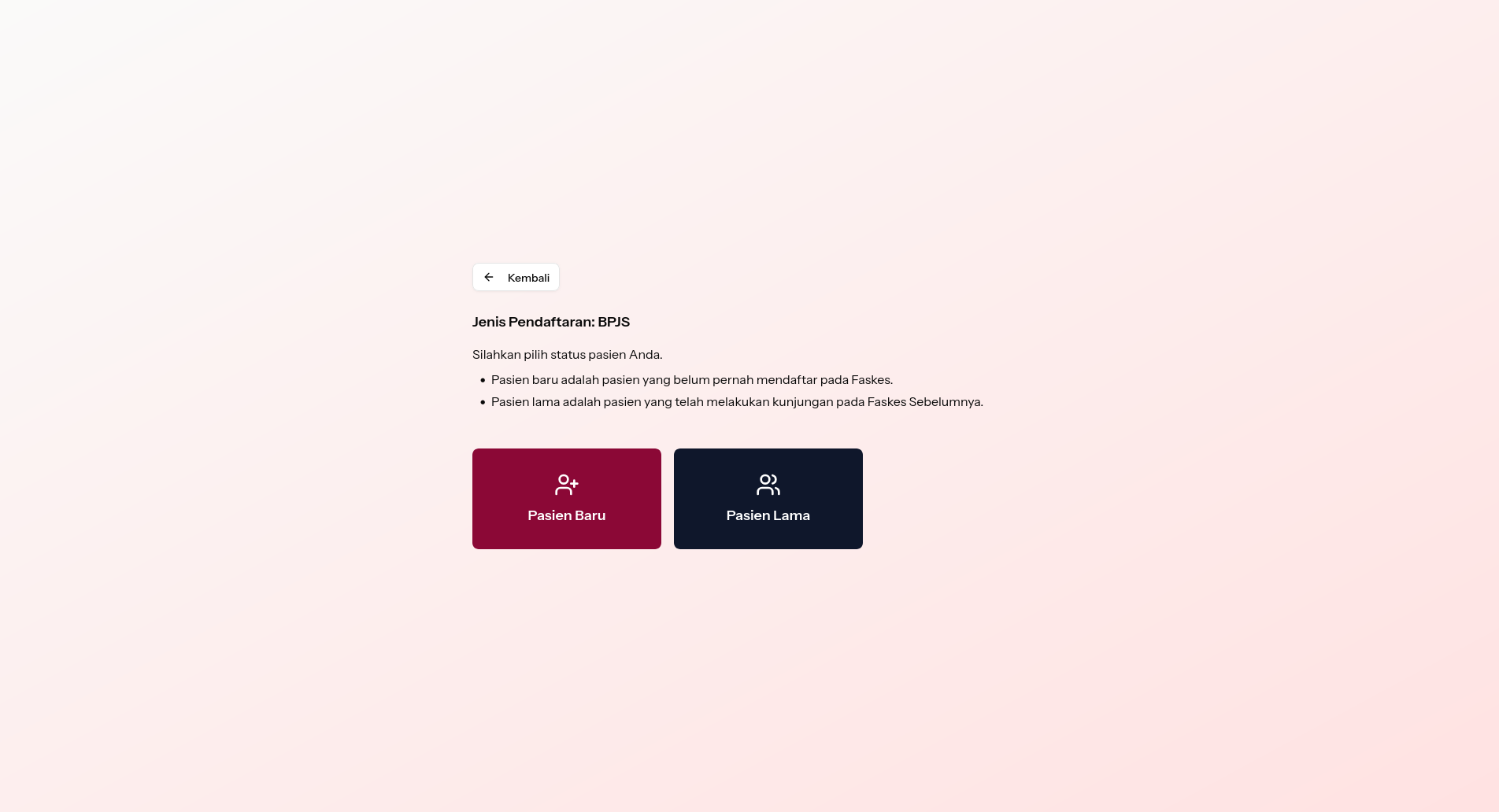
Setelah memilih jenis pendaftaran (contoh: BPJS), pasien memilih status: Pasien Baru (belum pernah mendaftar di Faskes ini) atau Pasien Lama (sudah pernah berkunjung sebelumnya).
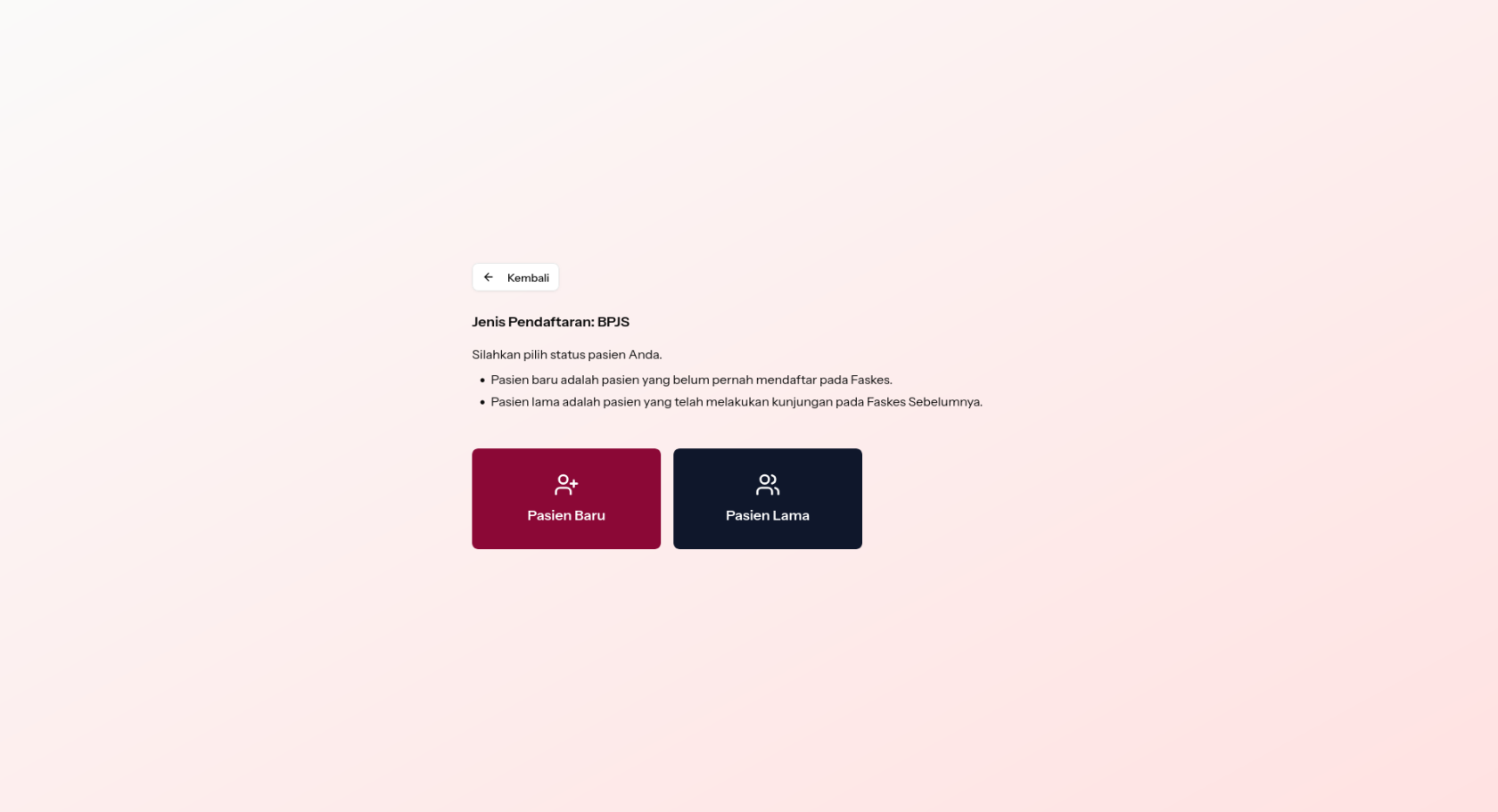
Gambar 2. Pilih status pasien: Pasien Baru atau Pasien Lama.
2.3 Pasien Baru — Scan QR untuk Isi Data
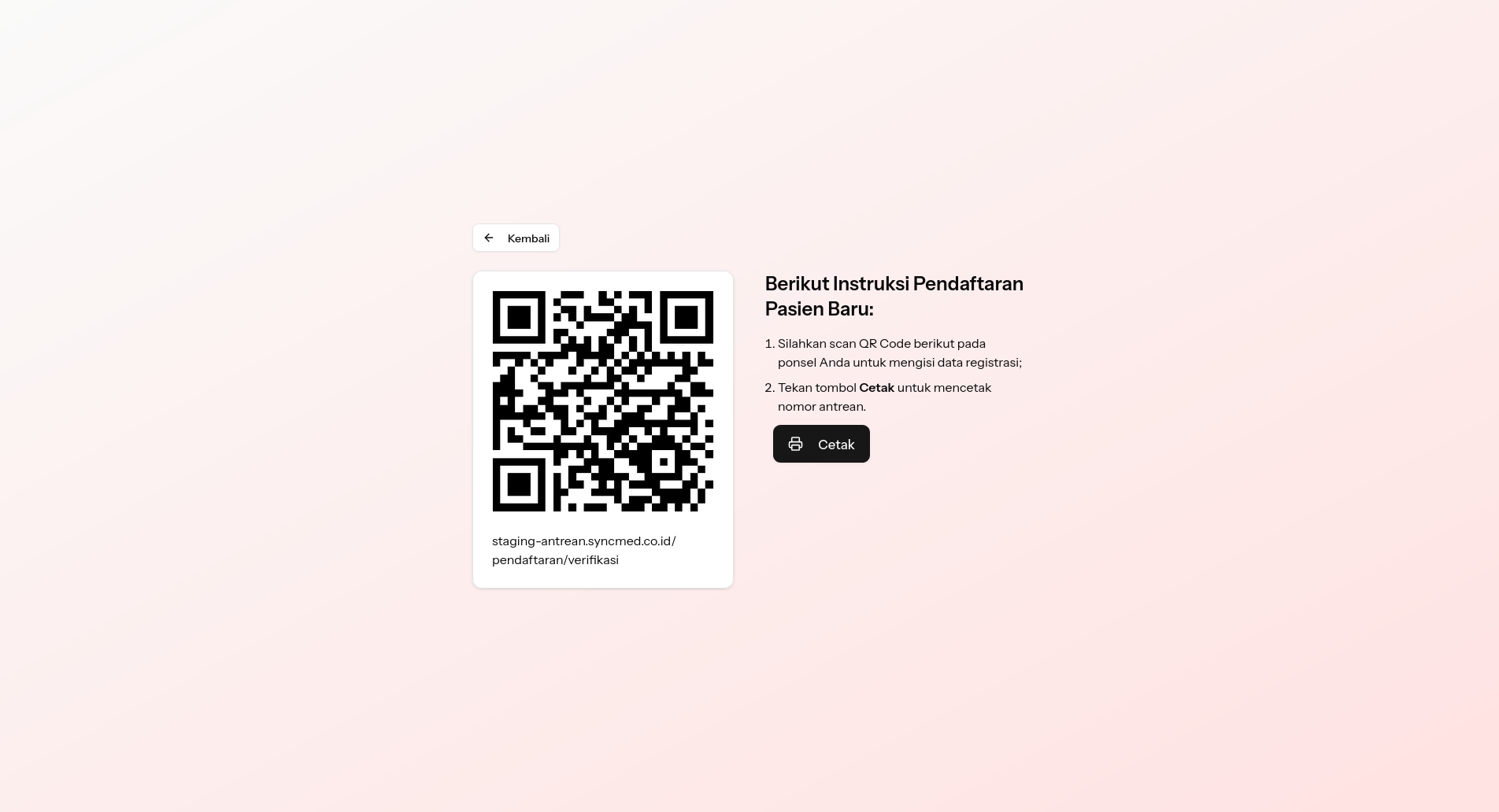
Khusus Pasien Baru, sistem menampilkan QR Code yang discan lewat ponsel pasien untuk mengisi data registrasi secara online, lalu petugas/pasien menekan tombol "Cetak" untuk mencetak nomor antrean.
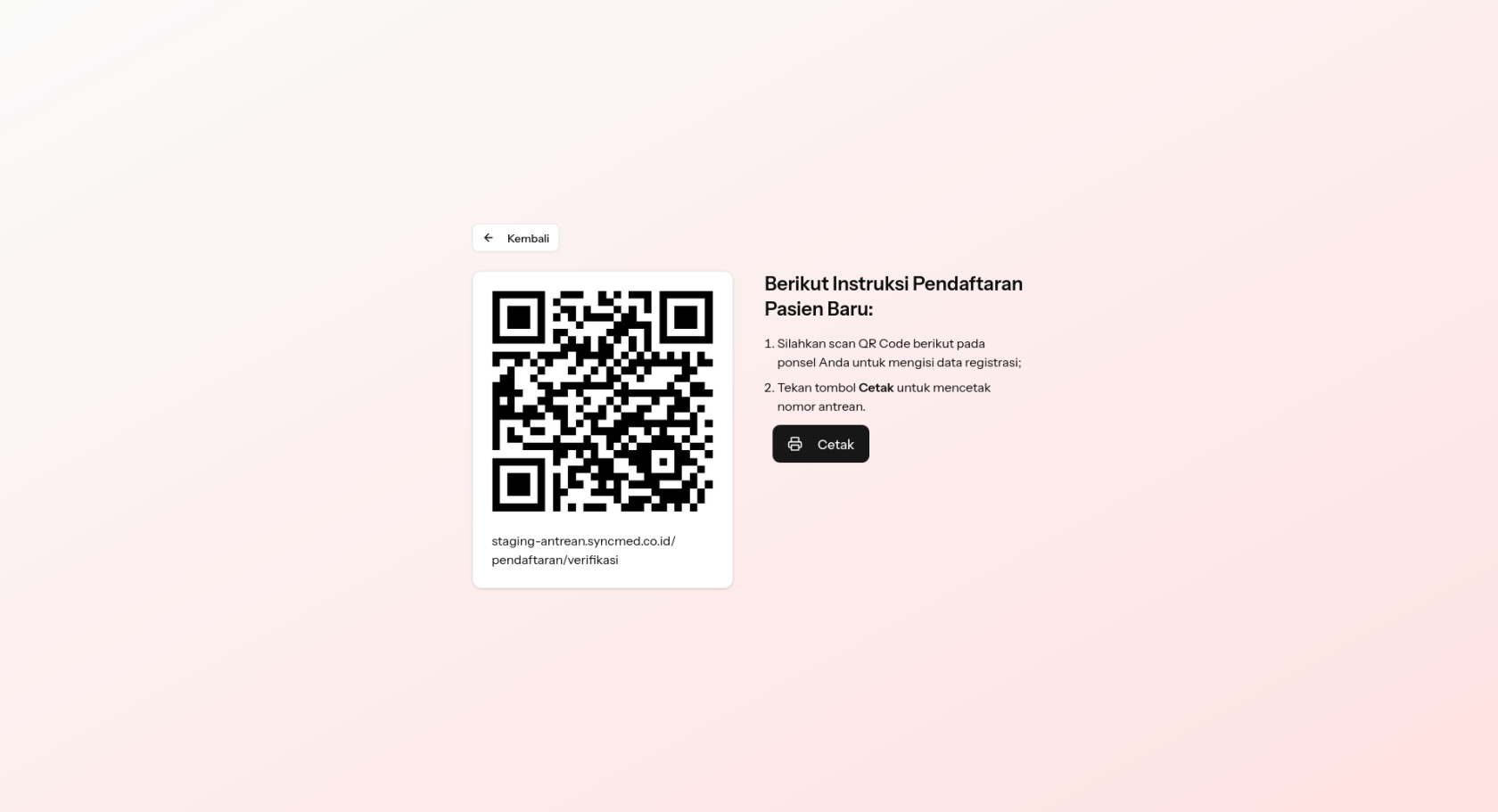
Gambar 3. Instruksi pendaftaran Pasien Baru — scan QR Code lalu cetak nomor antrean.
2.4 Verifikasi Identitas (Pasien Lama)
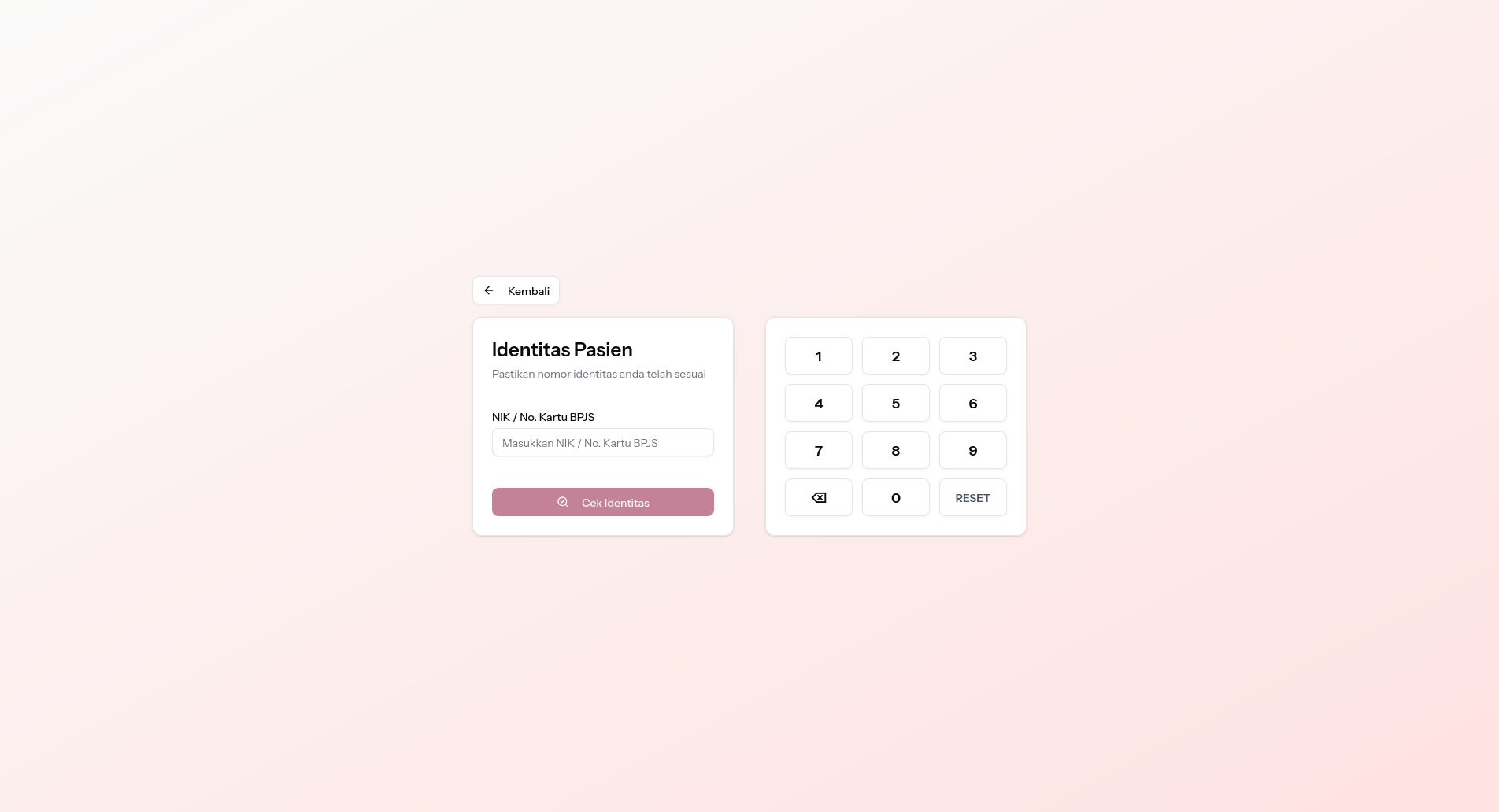
Untuk pasien yang sudah punya data (misalnya Pasien Lama), verifikasi dilakukan dengan memasukkan NIK atau No. Kartu BPJS lewat keypad angka di layar, lalu menekan "Cek Identitas".
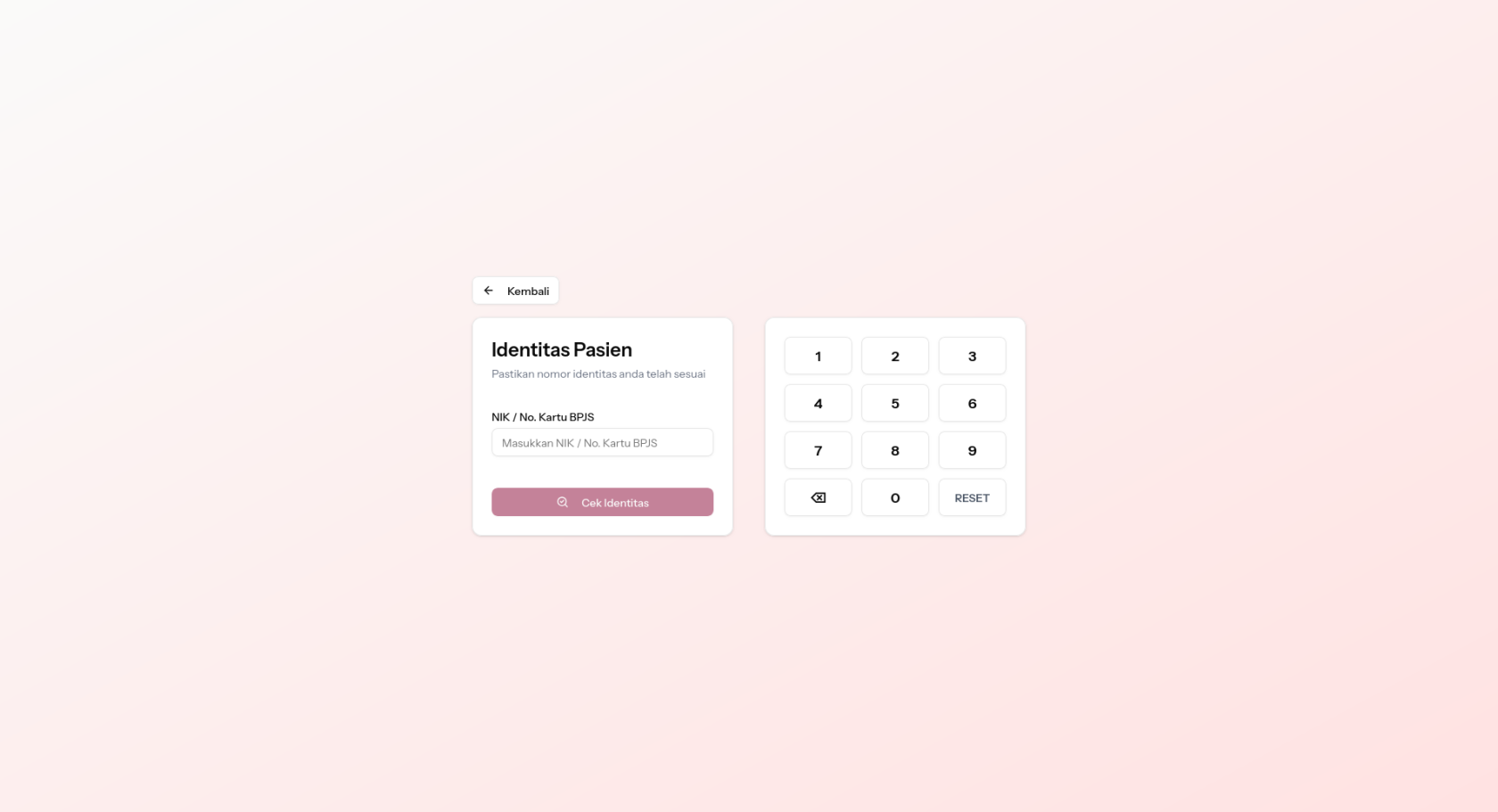
Gambar 4. Verifikasi identitas pasien lewat NIK/No. Kartu BPJS.
2.5 Langkah 1: Pilih Poliklinik
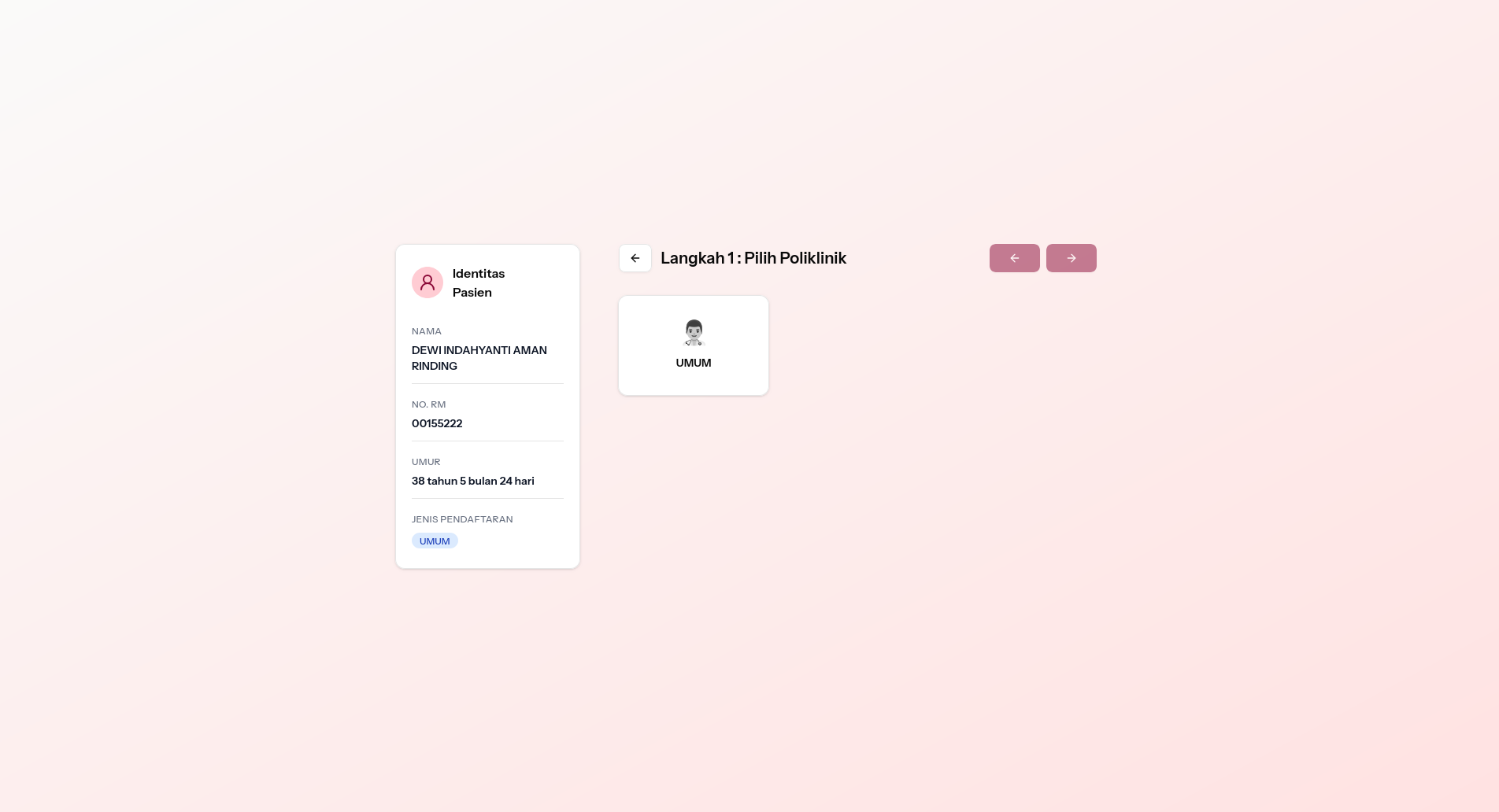
Setelah identitas terverifikasi, data pasien (Nama, No. RM, Umur, Jenis Pendaftaran) tampil di kartu "Identitas Pasien" pada panel kiri, lalu pasien memilih poliklinik tujuan.
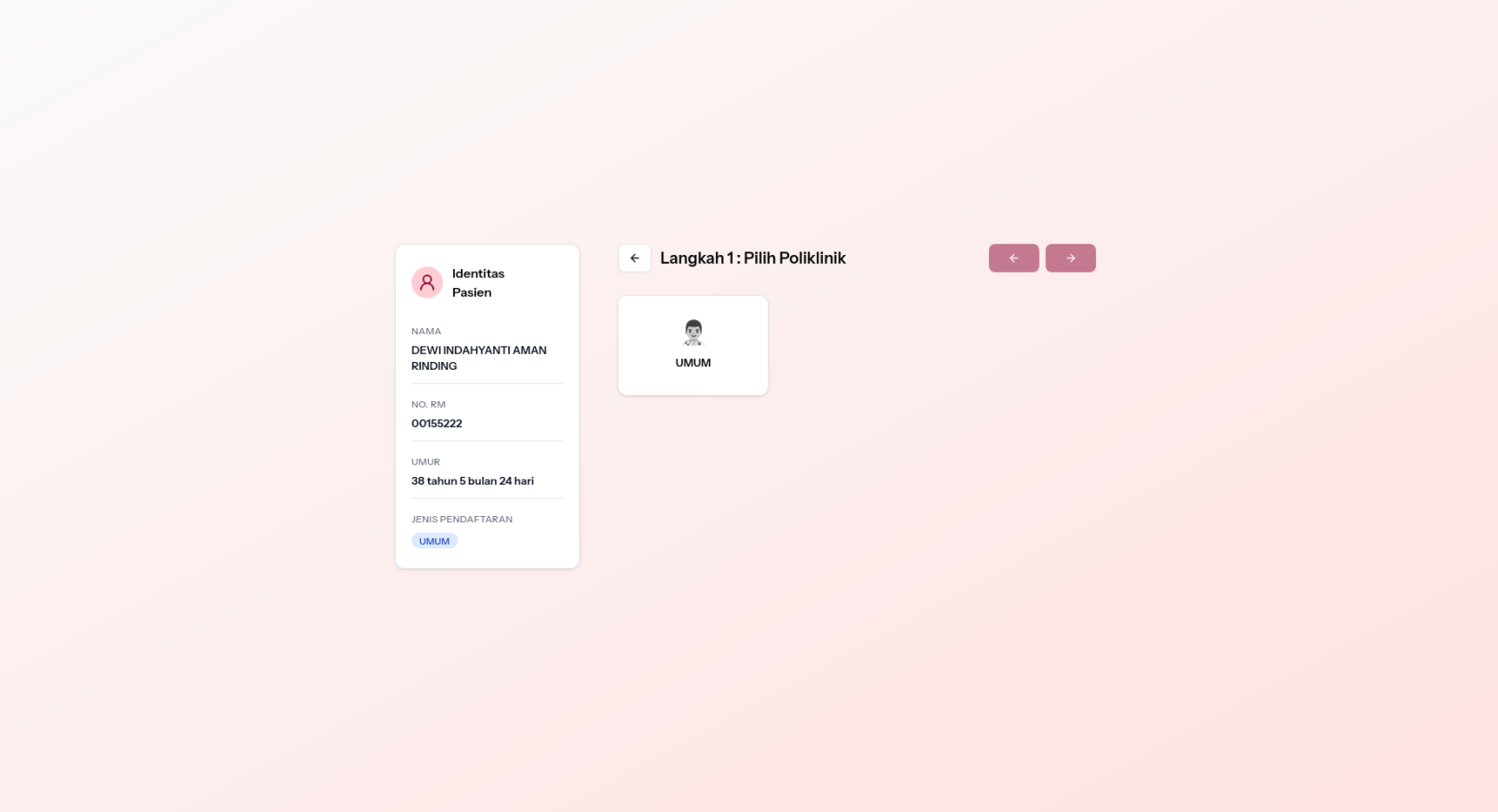
Gambar 5. Langkah 1 — Pilih Poliklinik (contoh: UMUM).
2.6 Langkah 2: Pilih Dokter
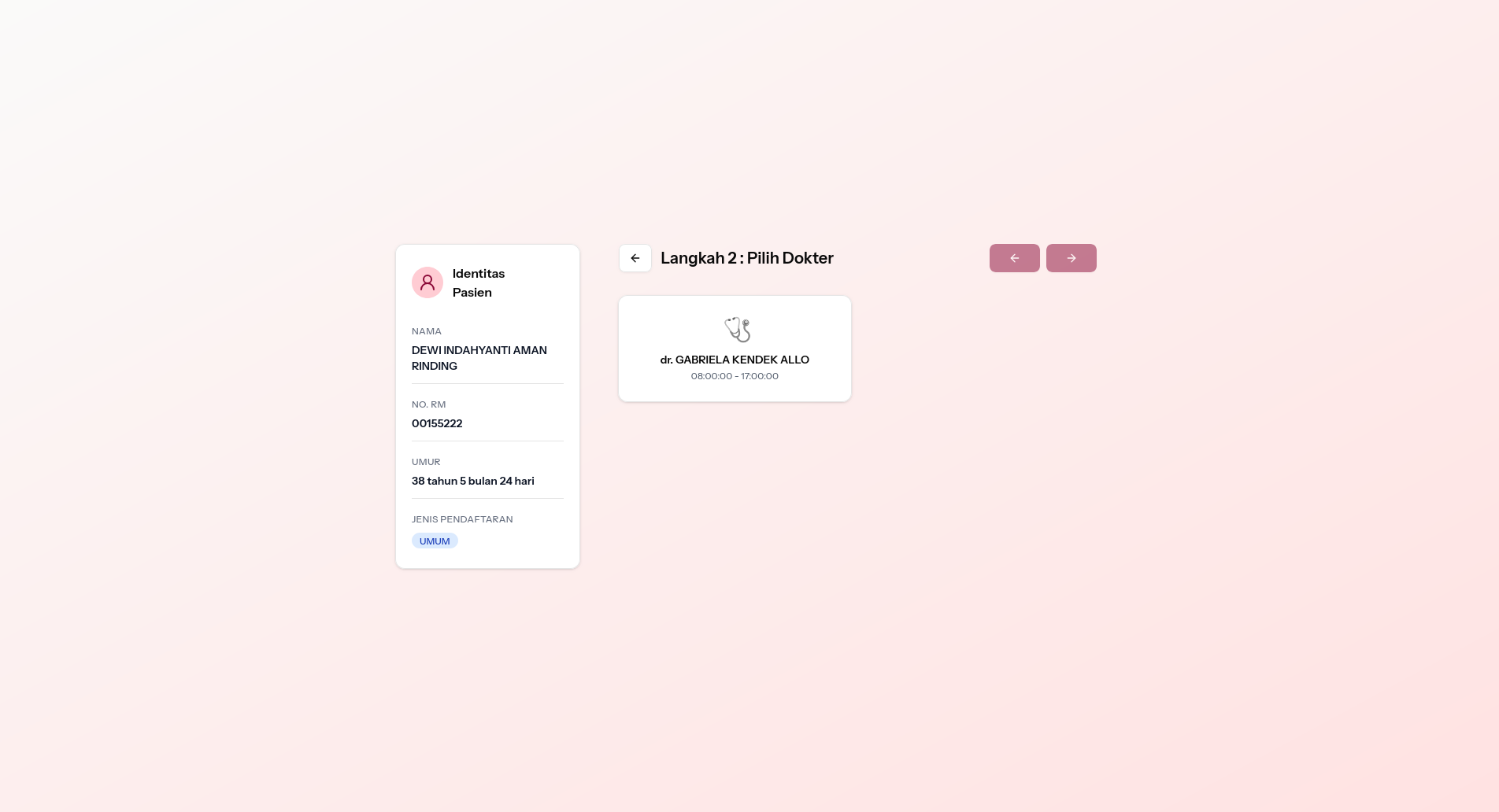
Pasien memilih dokter yang praktik di poliklinik tsb, lengkap dengan jam praktiknya.
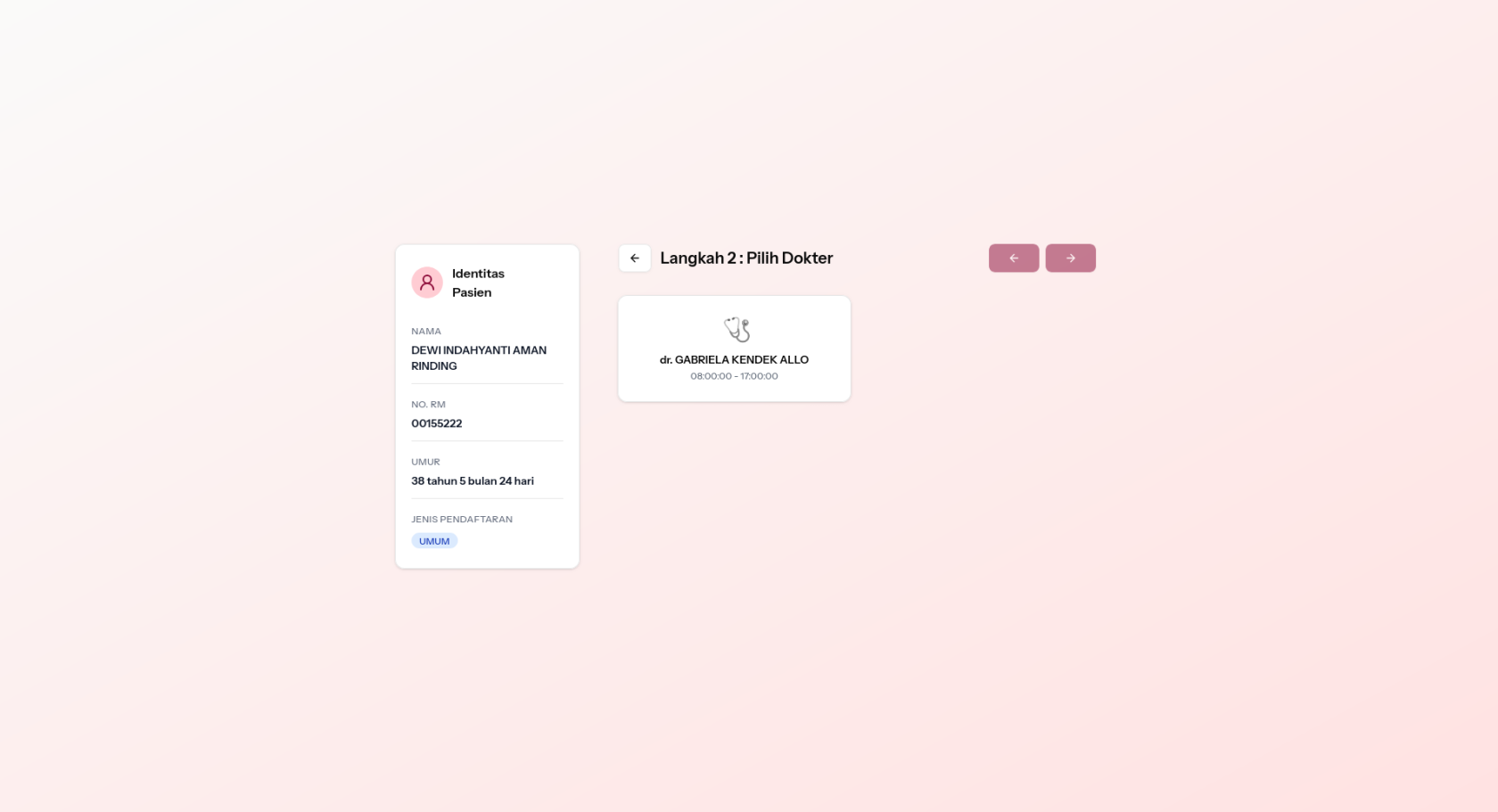
Gambar 6. Langkah 2 — Pilih Dokter beserta jadwal praktik.
2.7 Konfirmasi & Cetak Antrean
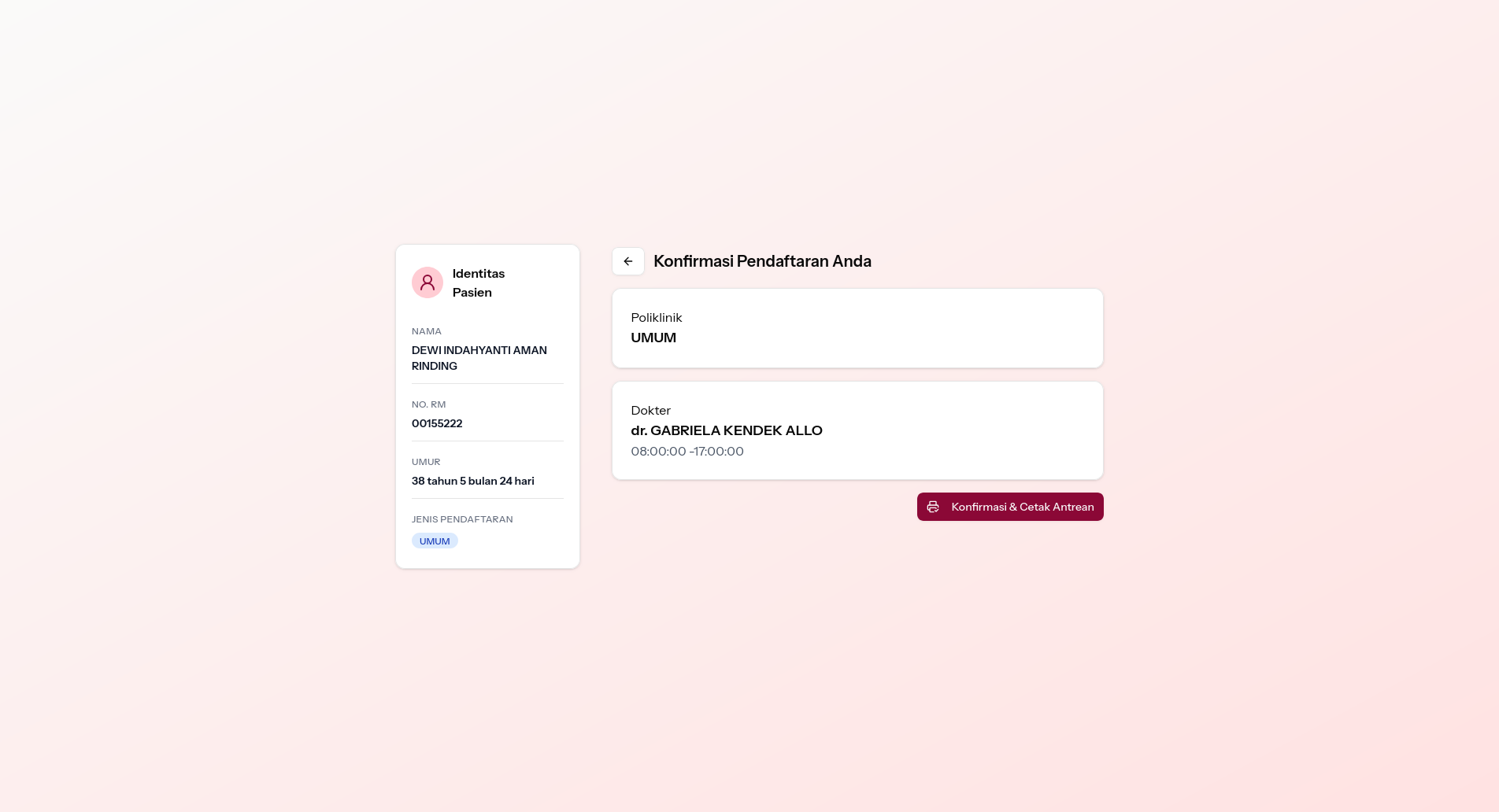
Layar terakhir menampilkan ringkasan Poliklinik dan Dokter yang dipilih. Pasien menekan "Konfirmasi & Cetak Antrean" untuk menyelesaikan pendaftaran dan mencetak tiket nomor antrean.
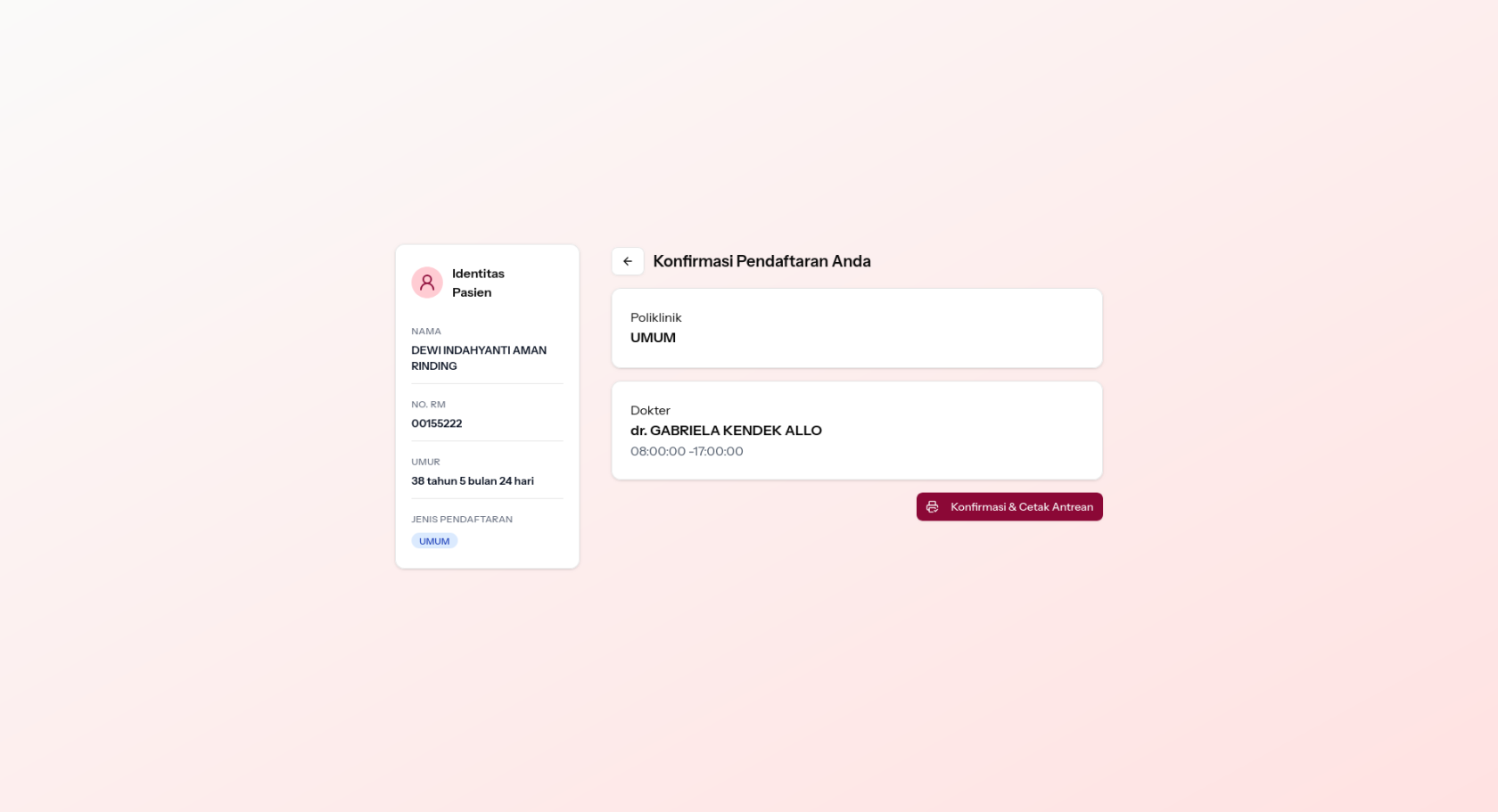
Gambar 7. Konfirmasi pendaftaran sebelum tiket antrean dicetak.
3. Setelah Registrasi: Data Muncul di Tab Mana?
- Pasien Lama → data langsung tampil di tab
daftar"DataantreanAntrean"
pada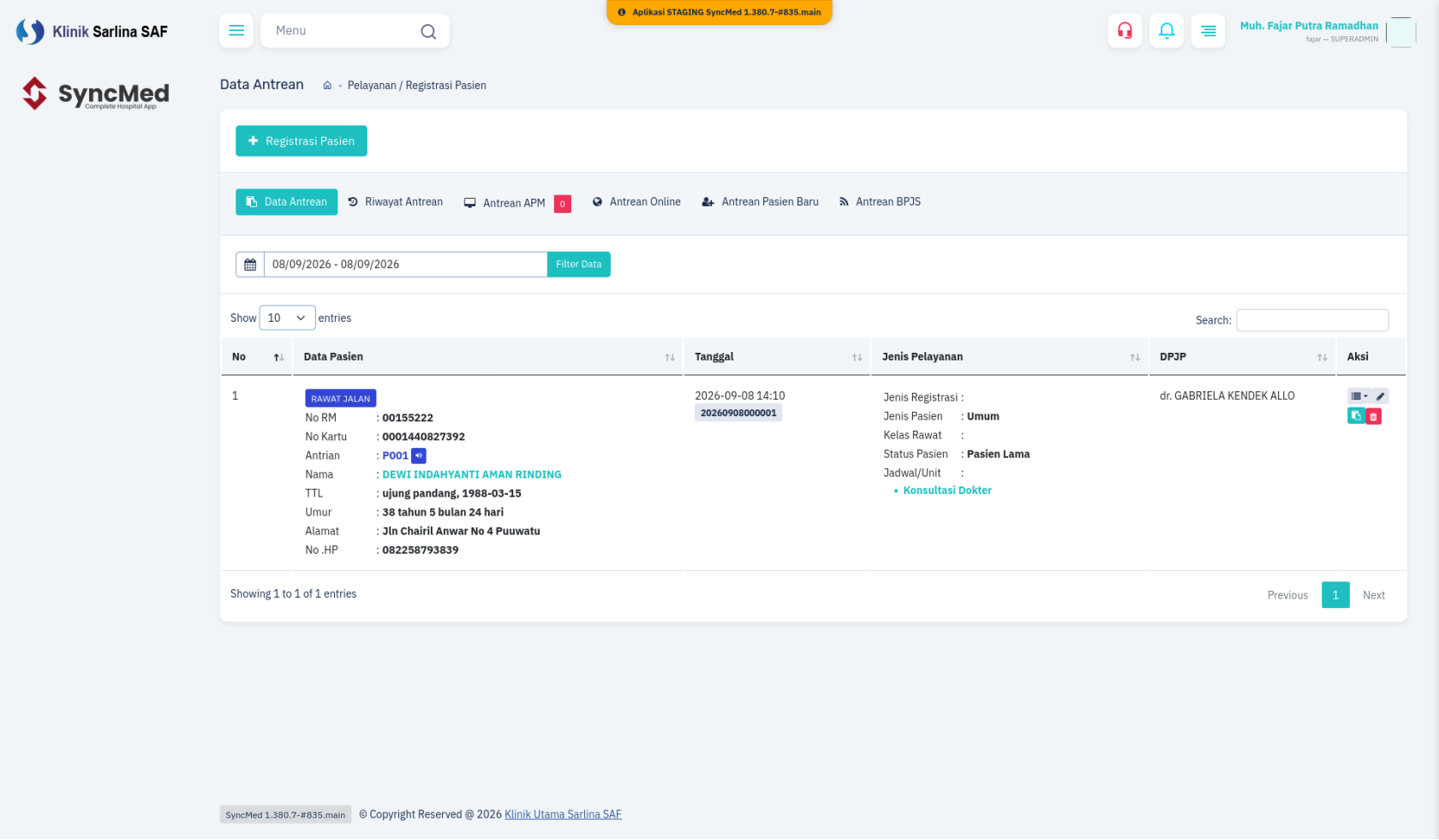
untukmenupasienRegistrasibaruPasien. - Pasien
akanBaru → data masuk ke tabantrean"AntreanapmAPM" terlebih dahulu (biasanya menunggu konfirmasi/proses tambahan sebelum masuk ke Data Antrean).
3.1 Tab Data Antrean
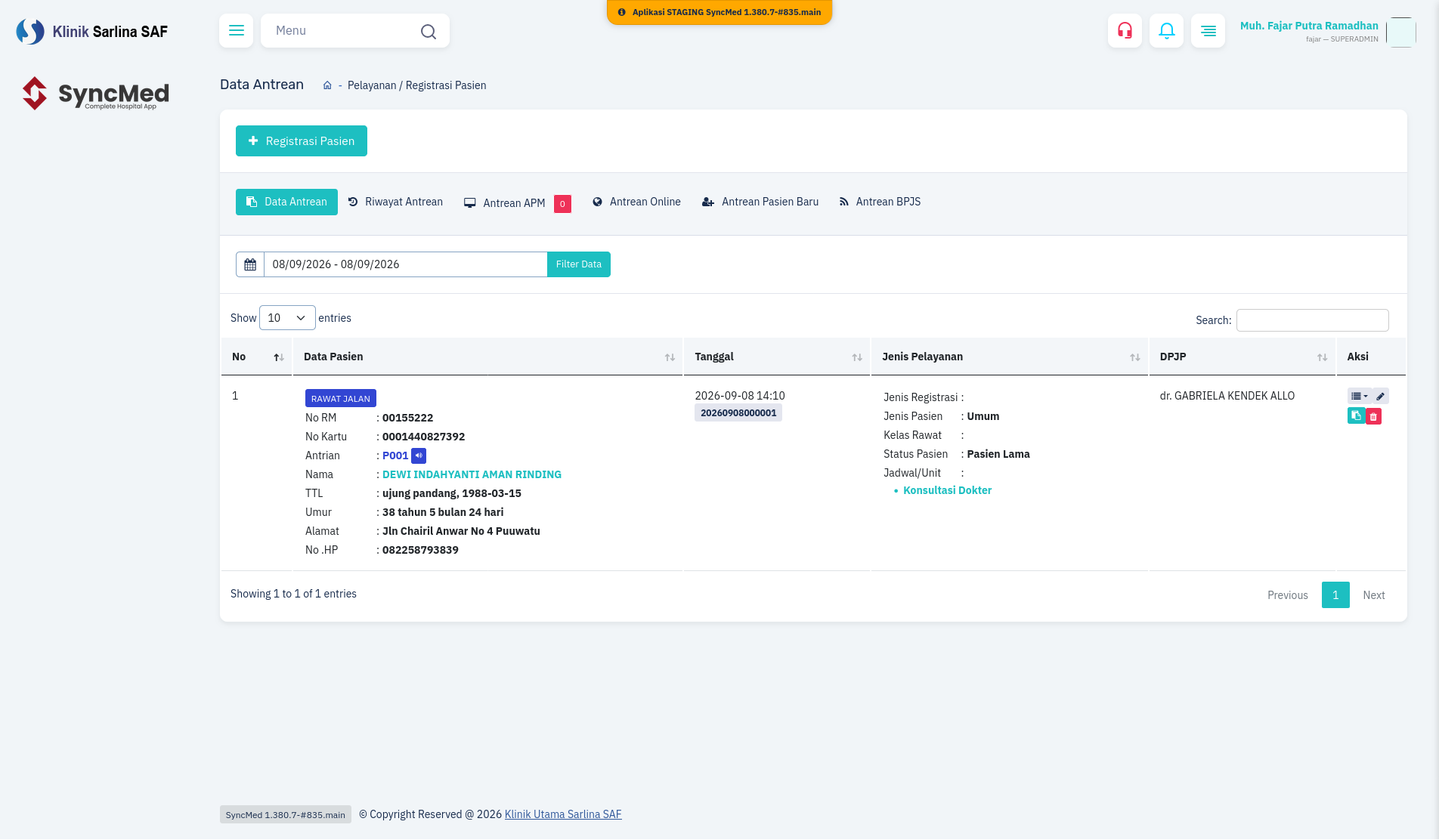
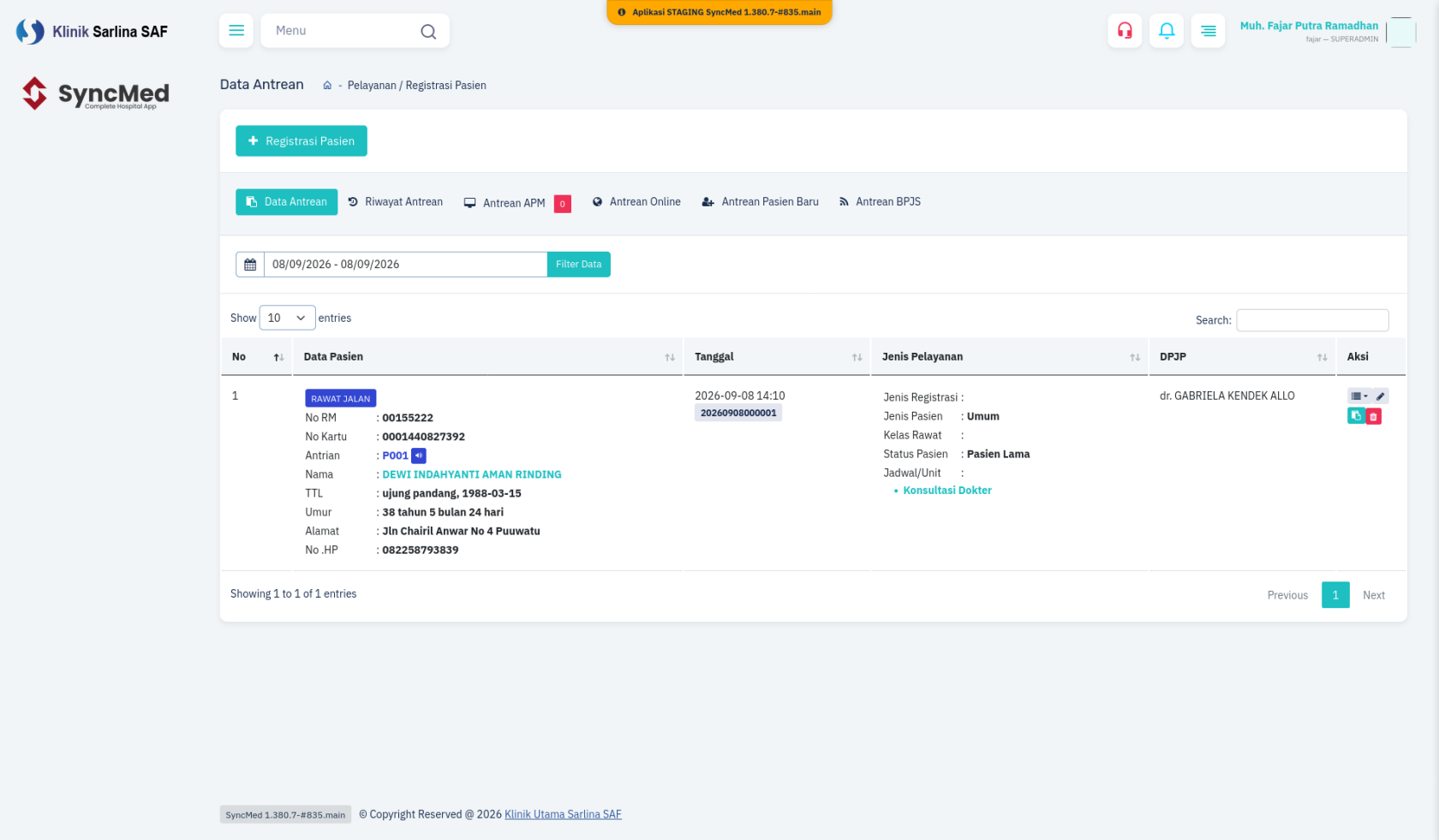
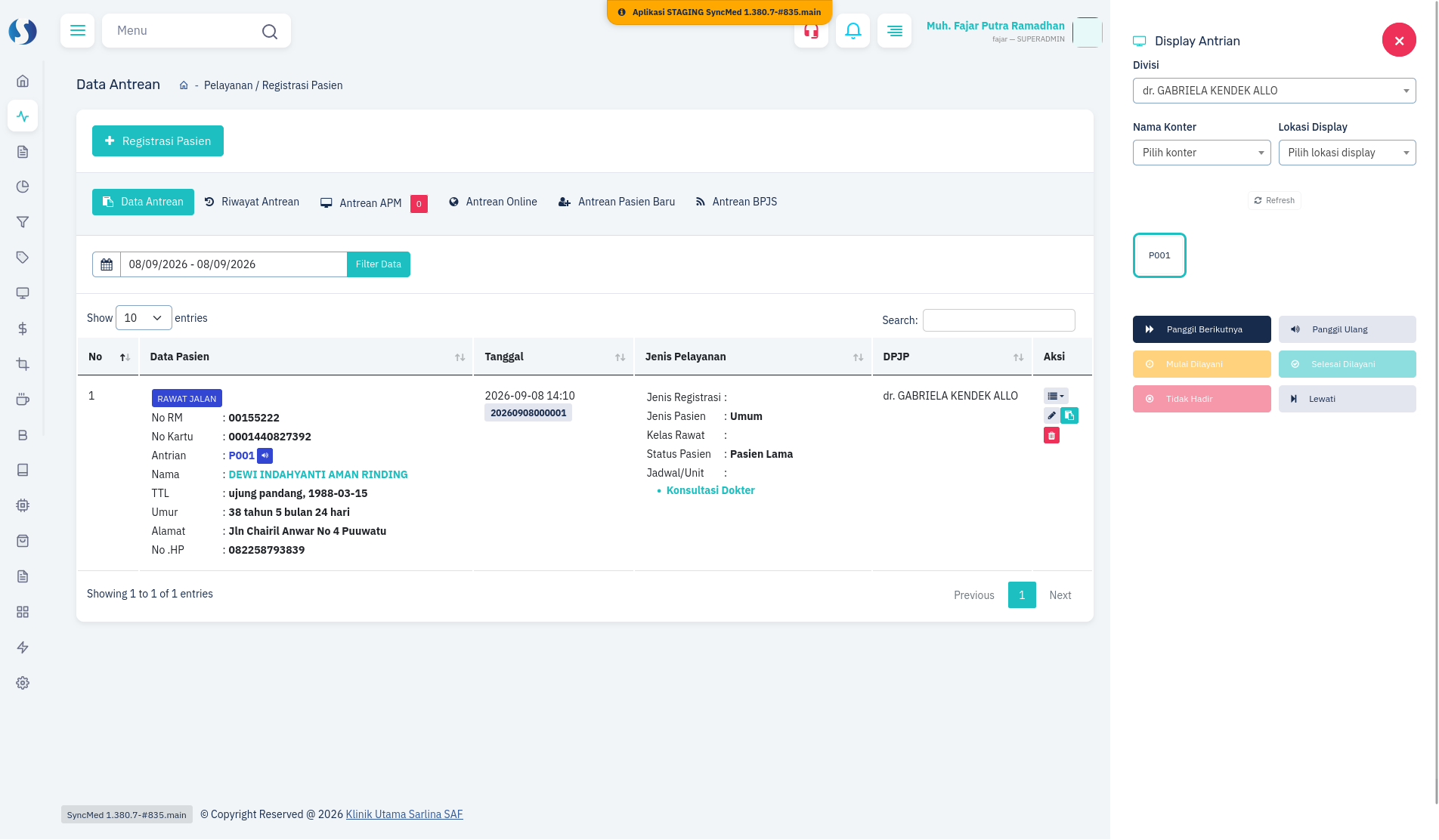
Halaman Registrasi Pasien menampilkan beberapa tab: Data Antrean, Riwayat Antrean, Antrean APM, Antrean Online, Antrean Pasien Baru, dan Antrean BPJS. Contoh data pasien pada tab Data Antrean sudah lengkap: No. RM, No. Kartu, nomor Antrian (P001), Nama, TTL, Umur, Alamat, No. HP, tanggal & No. Registrasi, Jenis Pasien, Status Pasien, Jadwal/Unit, dan DPJP — semuanya sudah tersambung otomatis, tanpa input manual tambahan.
3.2 Tab Antrean APM
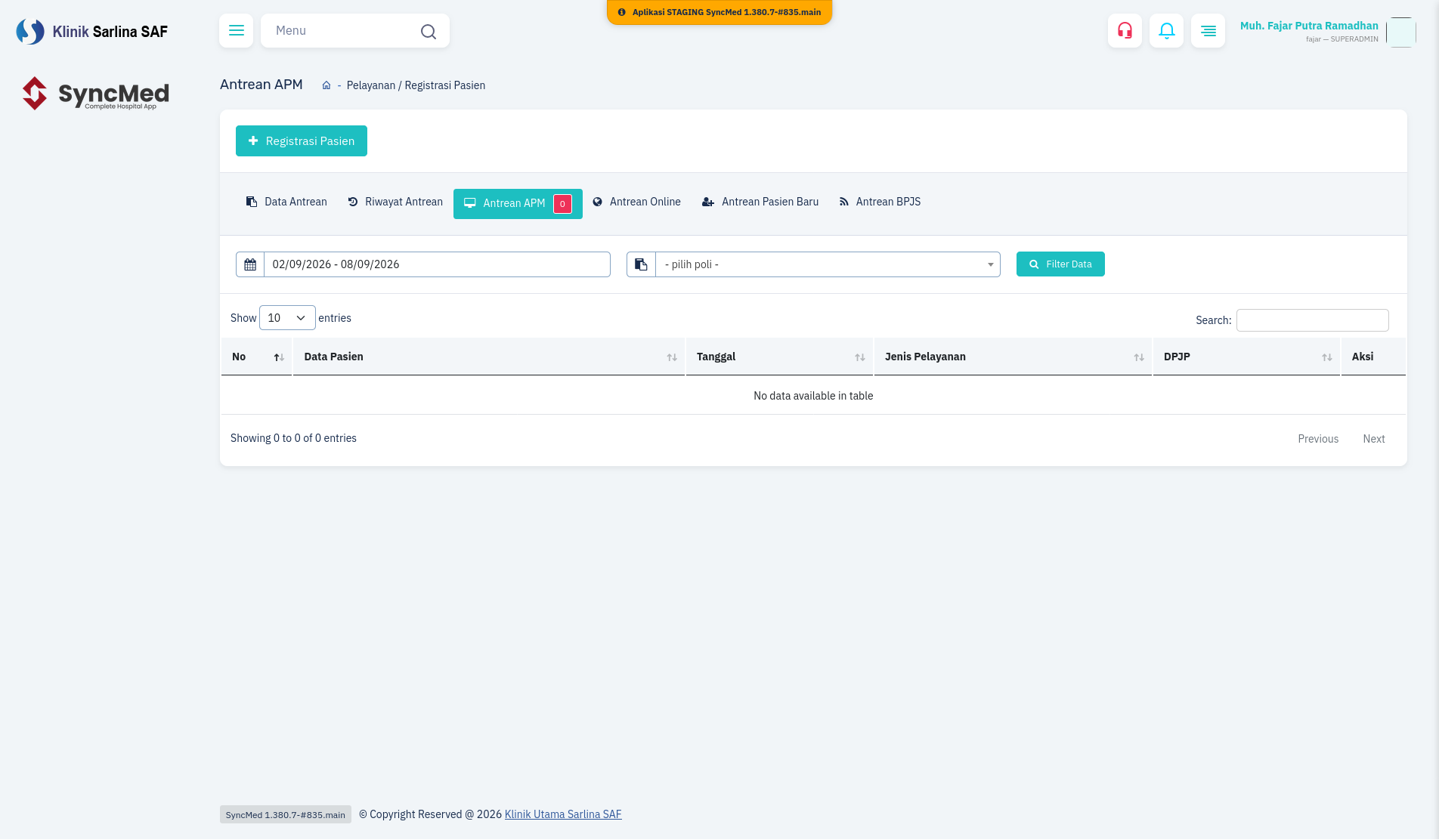
Tab ini menampung pendaftaran dari Pasien Baru. Pada contoh di bawah, tabel kosong ("No data available") karena pasien pada contoh dokumen ini berstatus Pasien Lama sehingga langsung masuk ke Data Antrean, bukan ke Antrean APM.
dimenu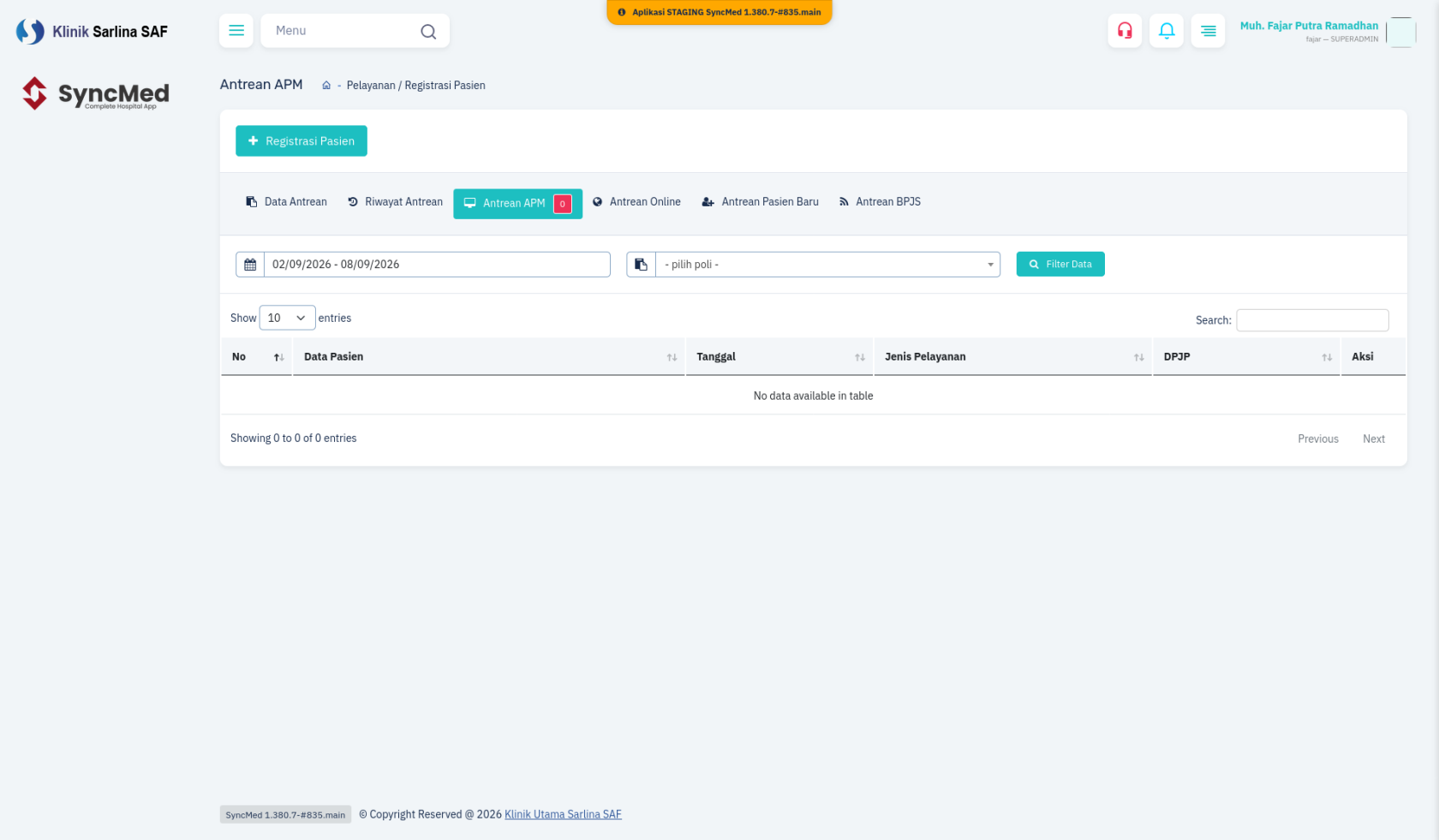
Gambar jalan9. Tab Antrean APM — tempat pendaftaran Pasien Baru sebelum masuk ke Data Antrean.
4. Memanggil Antrean — Panel Display Antrian
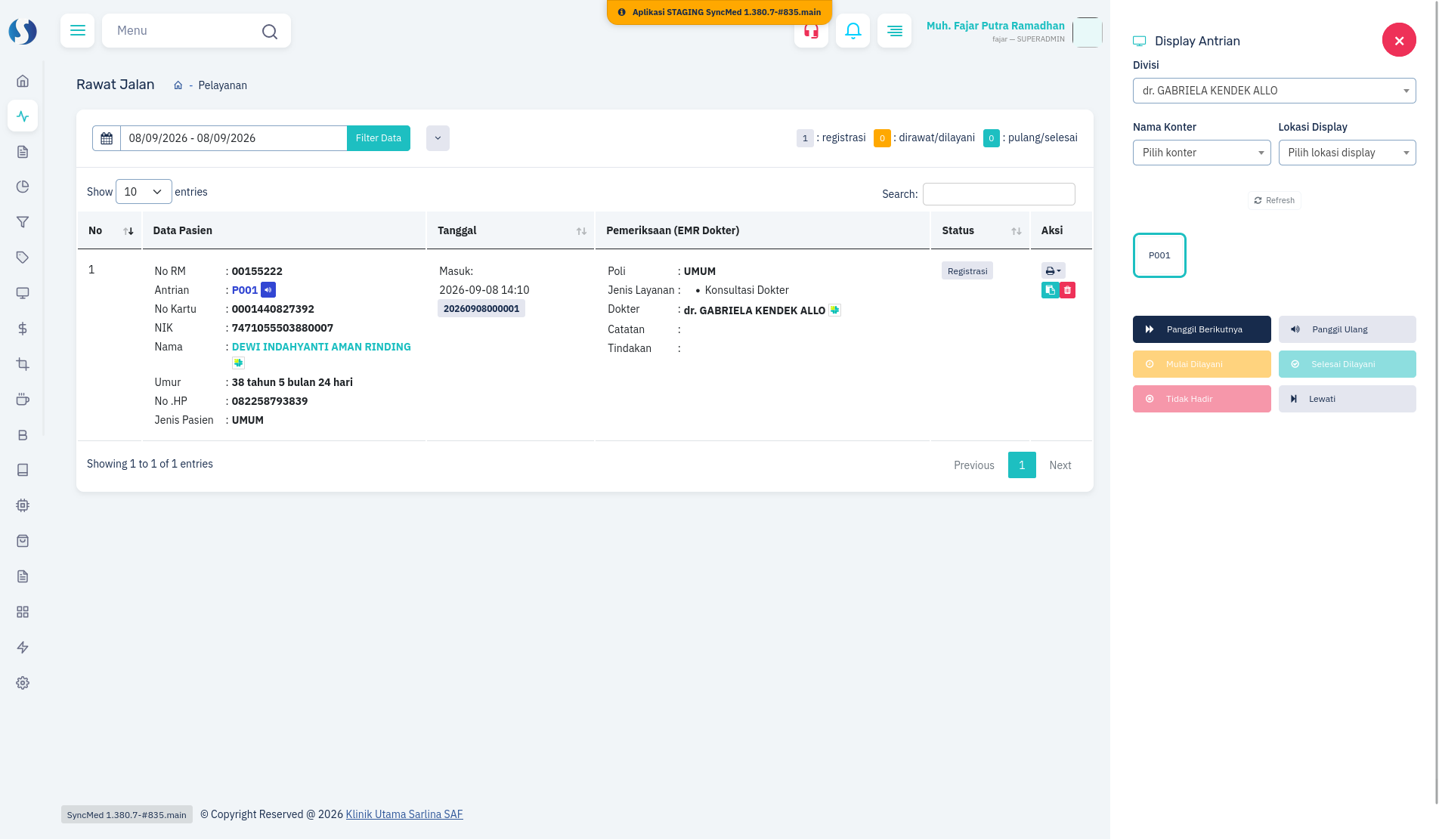
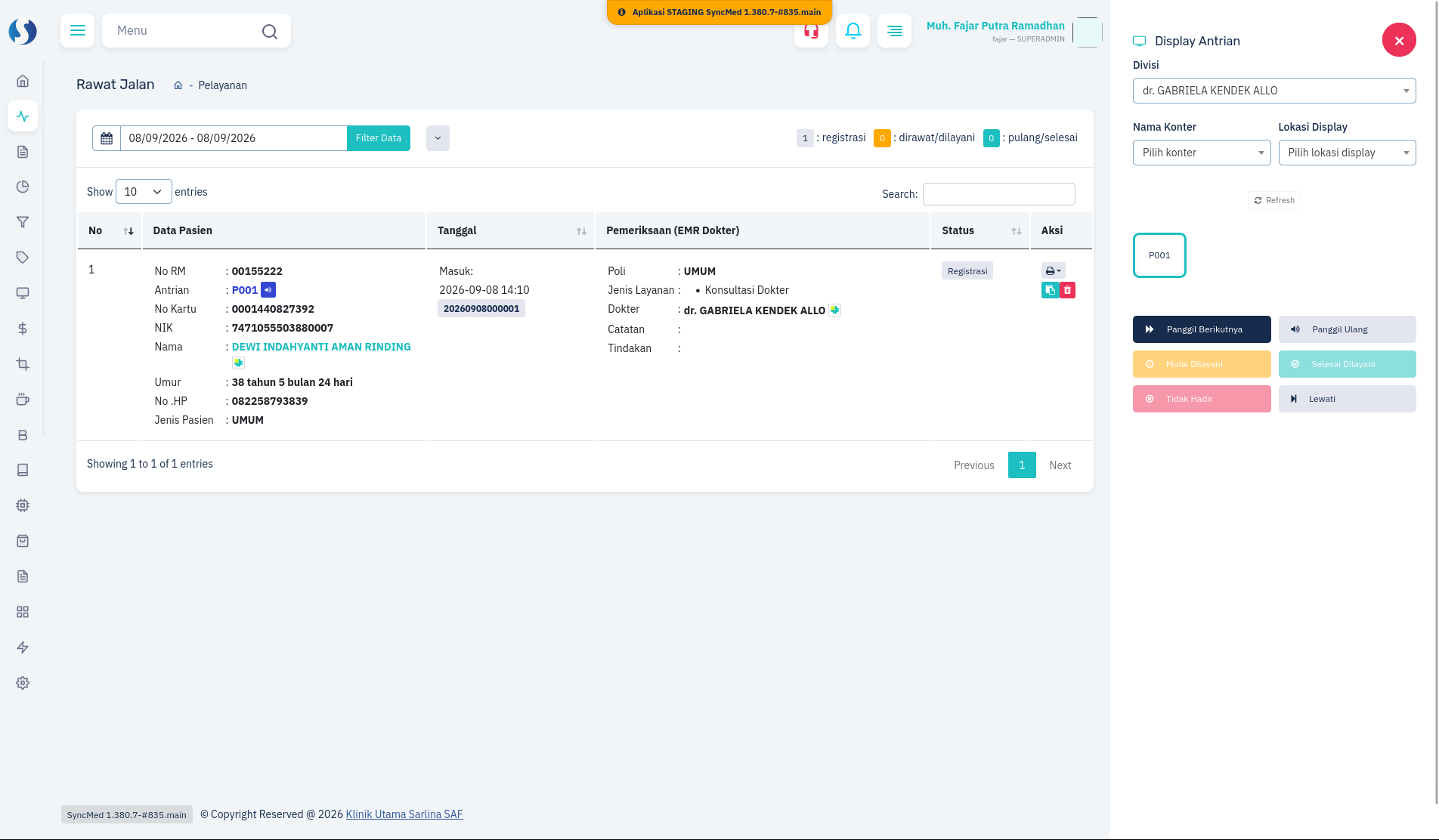
Berbeda dari Antrean Lama yang butuh Admin Panel & aplikasi terpisah, di Antrean Baru cukup membuka panel "Display Antrian" langsung dari menu pelayanan yang sedang dipakai. Operator memilih Divisi (nama dokter/unit), Nama Konter, dan Lokasi Display, lalu menggunakan tombol aksi: Panggil Berikutnya, Panggil Ulang, Mulai Dilayani, Selesai Dilayani, Tidak Hadir, dan Lewati.
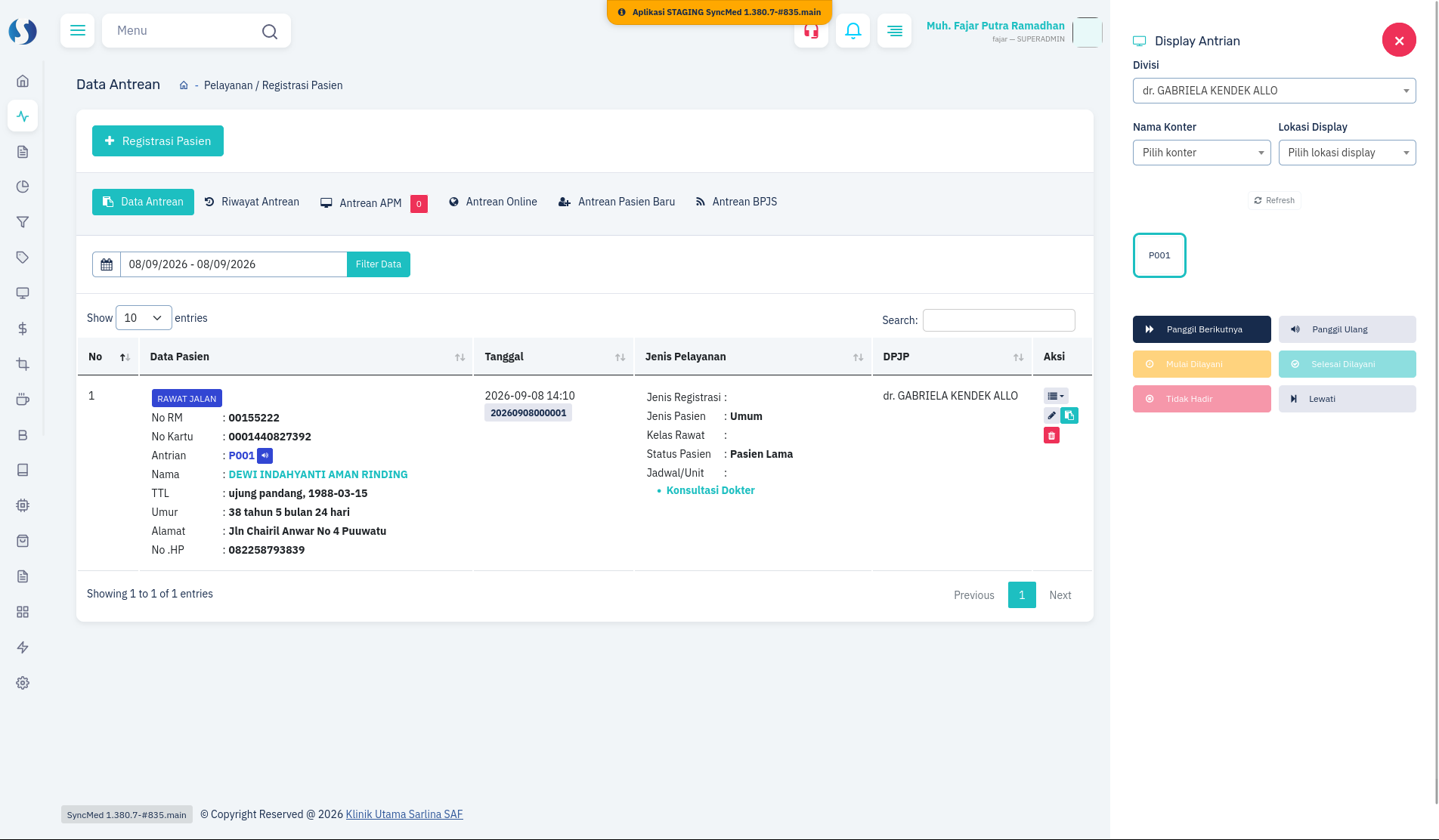
Gambar 10. Panel Display Antrian di menu Data Antrean — tiket P001 siap dipanggil untuk dr. Gabriela Kendek Allo.
4.1 Panggil dari Menu Rawat Jalan
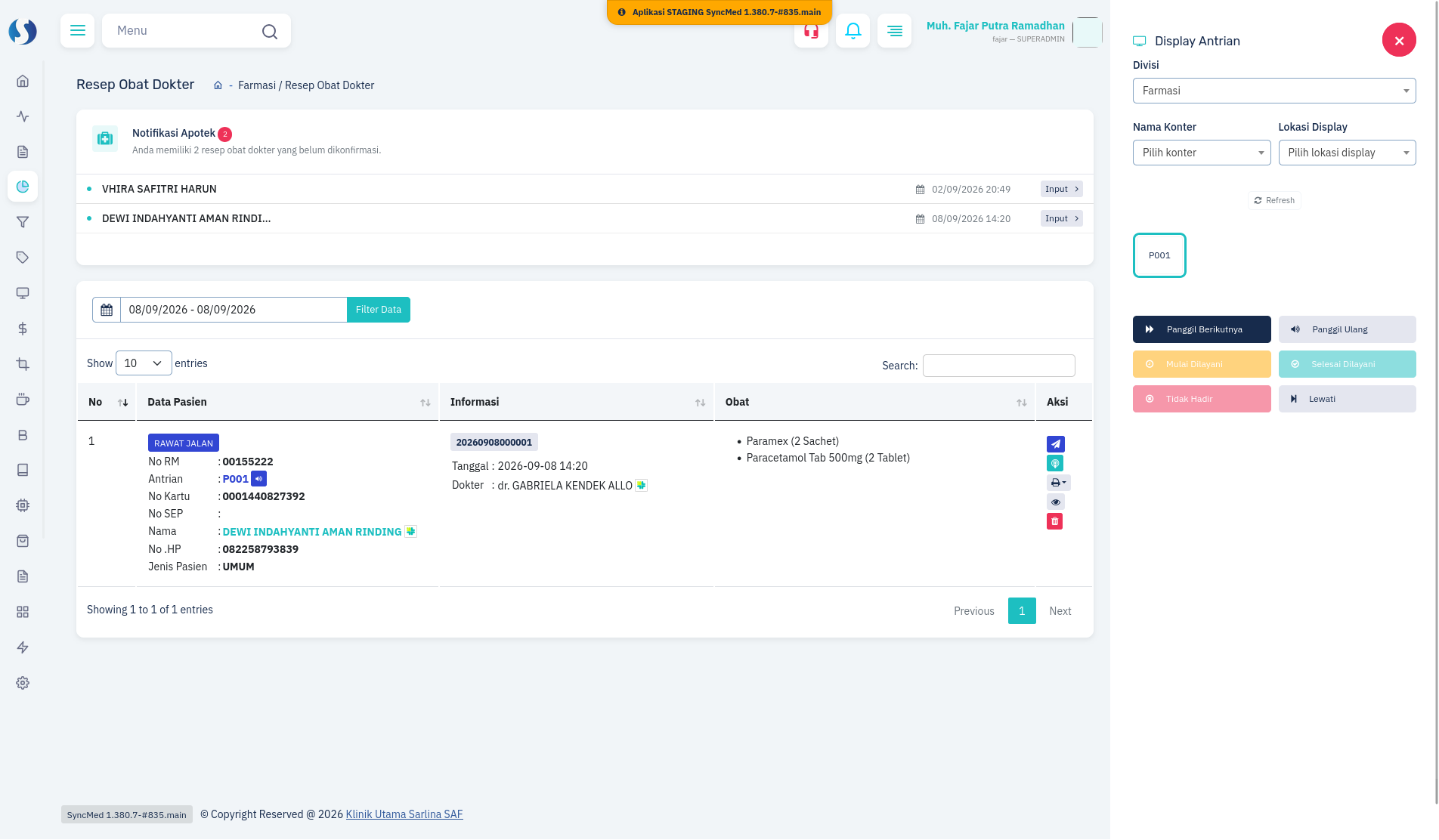
4.2 Berlanjut ke Farmasi
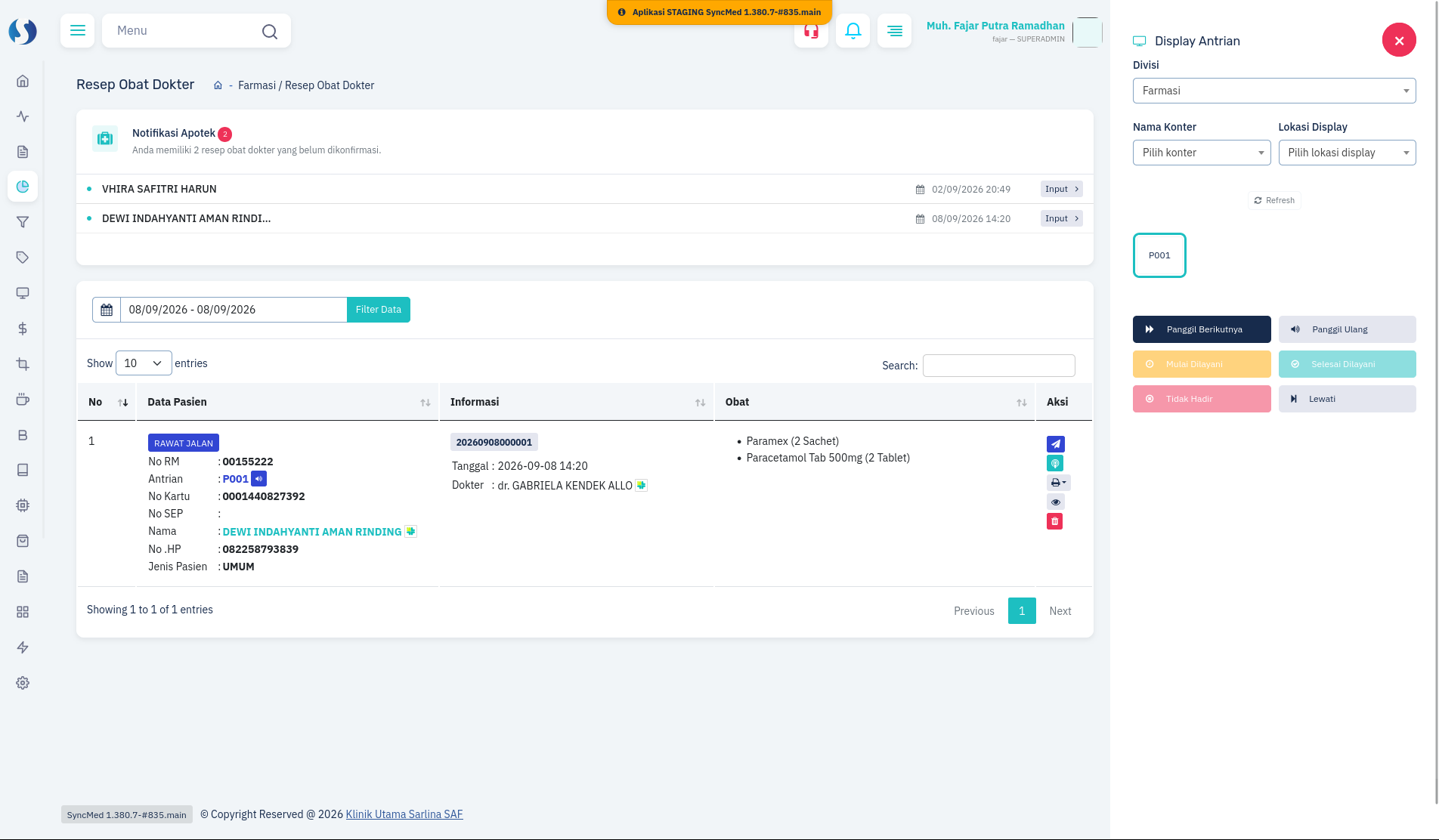
Nomor antrean yang sama (P001) tetap melekat pada pasien saat resep dokter diteruskan ke Farmasi (menu Resep Obat Dokter). Panel Display Antrian di sini otomatis menampilkan Divisi "Farmasi", dengan tombol panggil yang sama seperti di menu registrasisebelumnya.
5. Ringkasan Alur Sync-Q
- Pasien memilih jenis pendaftaran (BPJS/UMUM/Check In) dan
untukstatus (Baru/Lama) di layar self-service. - Pasien Baru mengisi data via scan QR di ponsel; Pasien Lama cukup verifikasi NIK/No. Kartu BPJS.
- Pasien memilih Poliklinik lalu Dokter, kemudian konfirmasi & cetak nomor antrean.
- Data otomatis muncul di tab Data Antrean (pasien lama) atau Antrean APM (pasien baru) — tanpa input manual tambahan dari petugas.
- Operator memanggil pasien lewat panel Display Antrian, yang tersedia di menu
rawatRegistrasi,jalanRawatdokterJalan,bisamaupun Farmasi — dengan nomor tiket yang konsisten mengikuti pasien di setiap tahap.
6. Perbandingan Singkat: Antrean Lama vs. Antrean Baru
Aspek | Antrean Lama (SIM-OXY Antrean) | Antrean Baru (Sync-Q) |
Lokasi sistem | Aplikasi terpisah dari SyncMed | Menyatu langsung |
Menghubungkan | Manual — copy No. RM/Registrasi, input di menu Mapping Data / Kode Booking |
|
Master Poli & Dokter |
| Mengikuti data Poliklinik & Dokter yang sudah ada di SyncMed |
Memanggil pasien | Lewat Admin Panel Antrean (Panggilan Loket) | Lewat panel Display Antrian di menu pelayanan terkait (Registrasi/Rawat Jalan/Farmasi) |