
Modul Radiologi & Citra Medis (Terintegrasi SatuSehat)
Apa tujuan fitur ini? ini hadir untuk mendigitalisasi seluruh alur pelayanan radiologi di klinik/rumah sakit Anda—mulai dari permintaan rontgen oleh dokter, pengisian hasil pembacaan (expertise), hingga pengunggahan foto rontgen asli. Hebatnya, seluruh data hasil klinis beserta berkas foto rontgen tersebut akan otomatis terkirim secara langsung (real-time) ke sistem SatuSehat Kemenkes RI tanpa perlu input ulang secara manual.
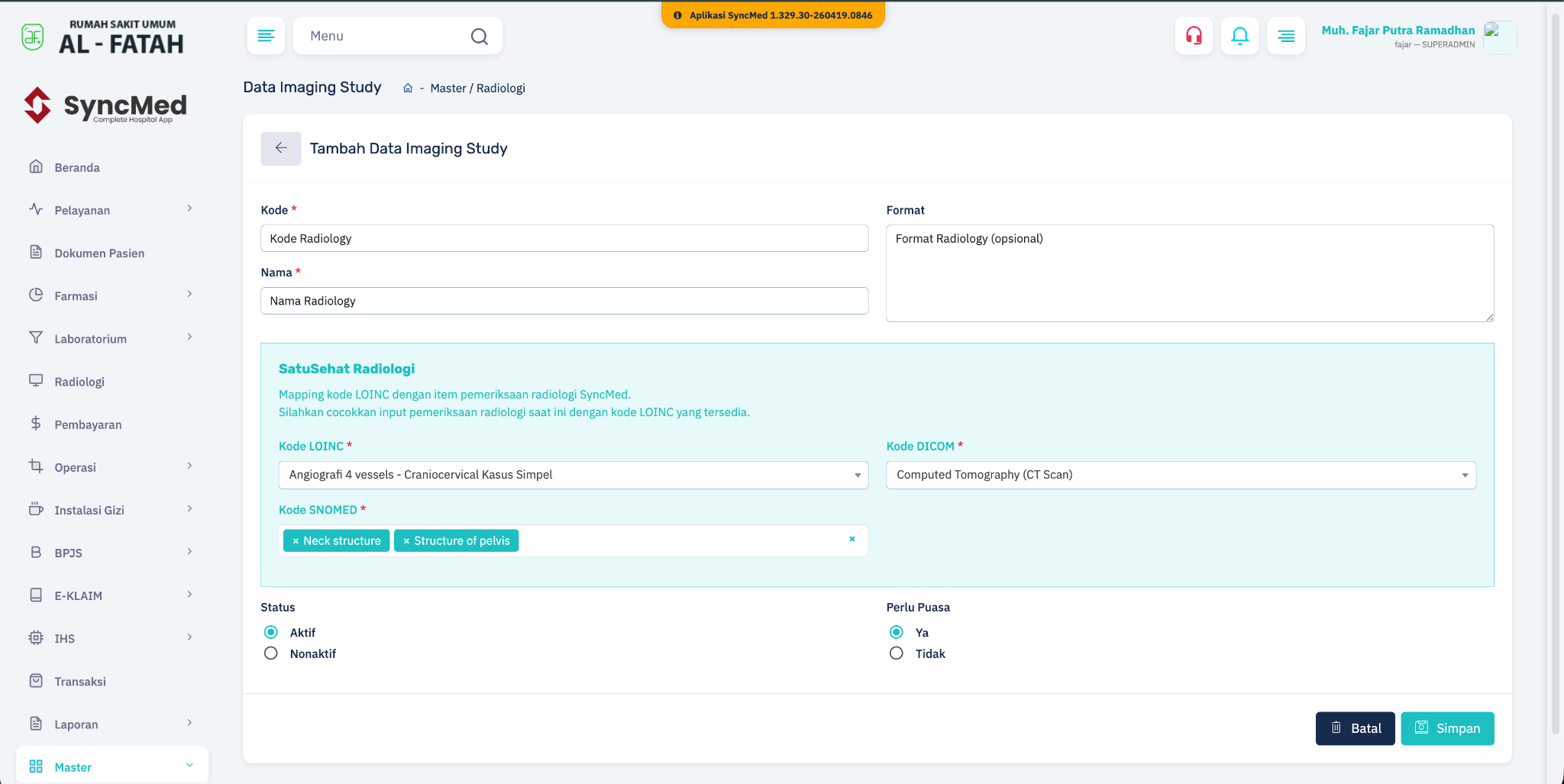
A. Langkah Persiapan: Pemetaan Master Tindakan Radiologi
Sebelum dokter dapat membuat permintaan pemeriksaan radiologi, petugas admin atau penanggung jawab sistem harus memastikan jenis pemeriksaan rontgen di aplikasi SyncMed sudah dipetakan sesuai kode standar nasional.
Langkah-langkah:
B. Alur Pelayanan Radiologi (Hanya 3 Tahap Mudah!)
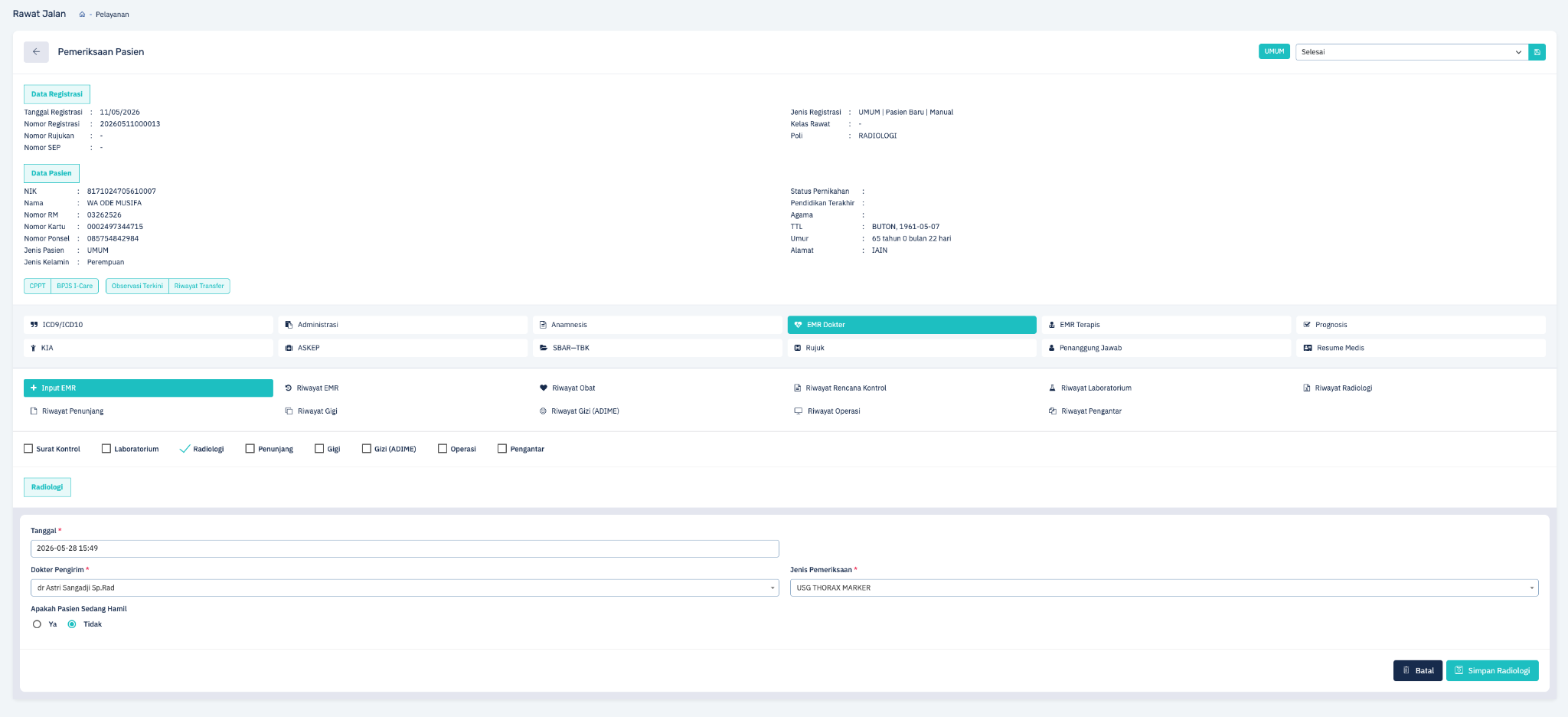
Tahap 1: Dokter Membuat Permintaan Rontgen (Di Halaman EMR)
Saat memeriksa pasien di ruang poli, Dokter dapat langsung memesan tindakan rontgen melalui Rekam Medis Elektronik (RME/EMR) pasien:
- Gulir ke bagian tab "Permintaan Penunjang" atau "Radiologi" pada form EMR.
- Centang atau pilih jenis pemeriksaan radiologi yang diperlukan pasien (contoh: Thorax AP/PA).
- Isi catatan klinis singkat atau indikasi medis jika diperlukan.
- Klik Simpan Permintaan. Permintaan ini akan langsung terkirim secara instan ke layar komputer petugas instalasi radiologi.
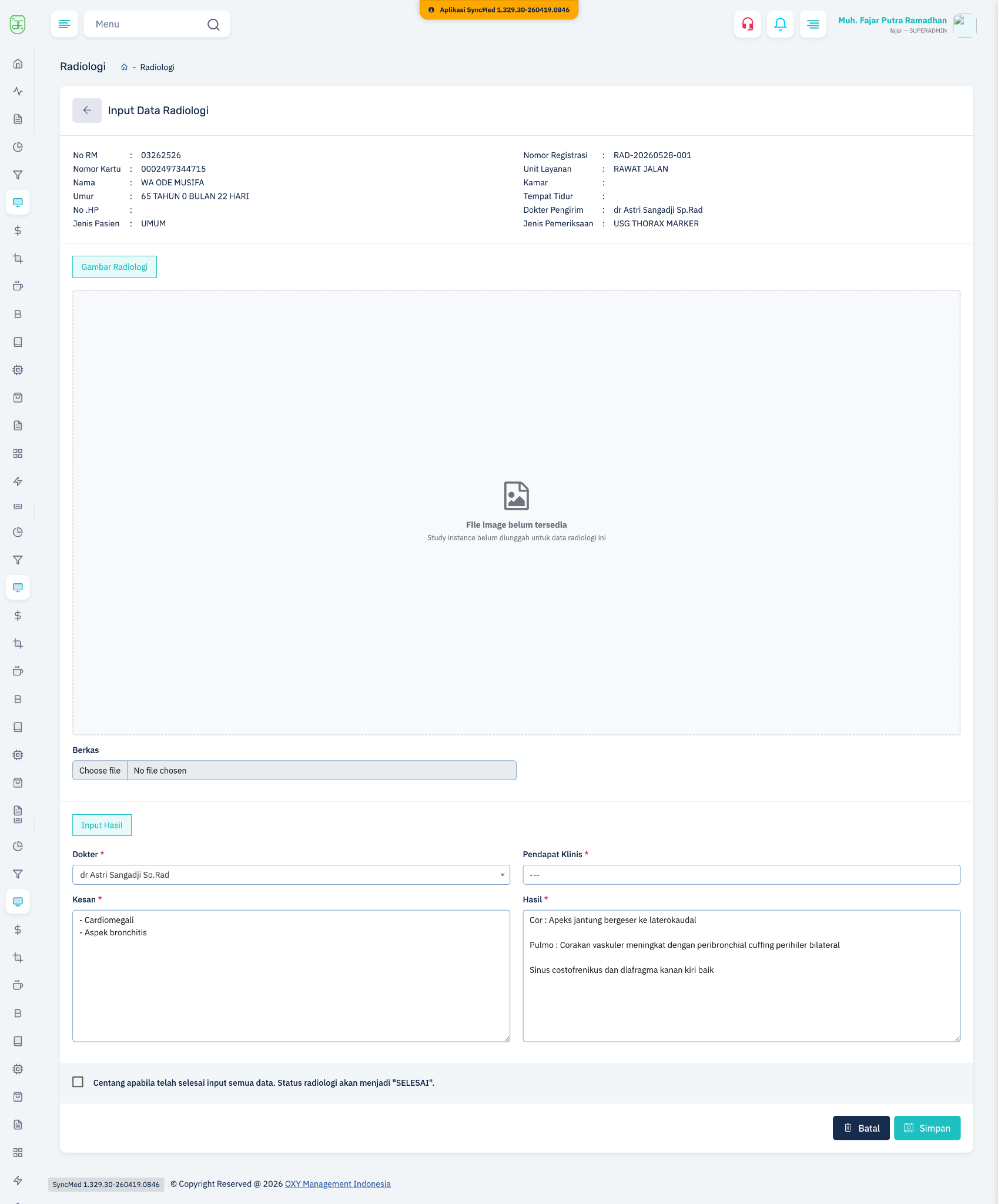
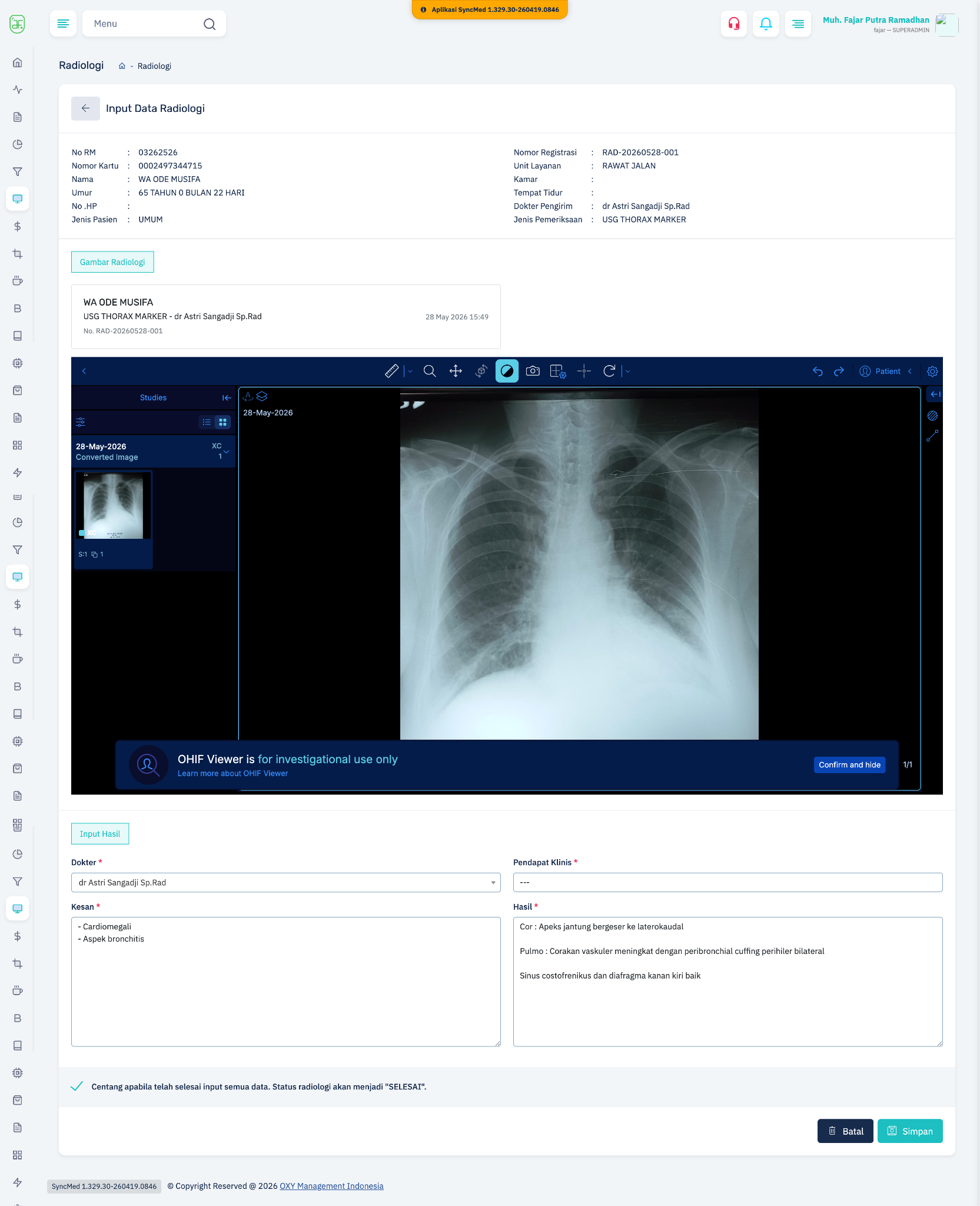
Tahap 2: Petugas Radiologi Mengisi Hasil & Mengunggah Foto Rontgen
Setelah tindakan foto rontgen selesai dilakukan kepada pasien, petugas radiologi mengisi hasil laporan klinis (expertise) di dalam sistem:
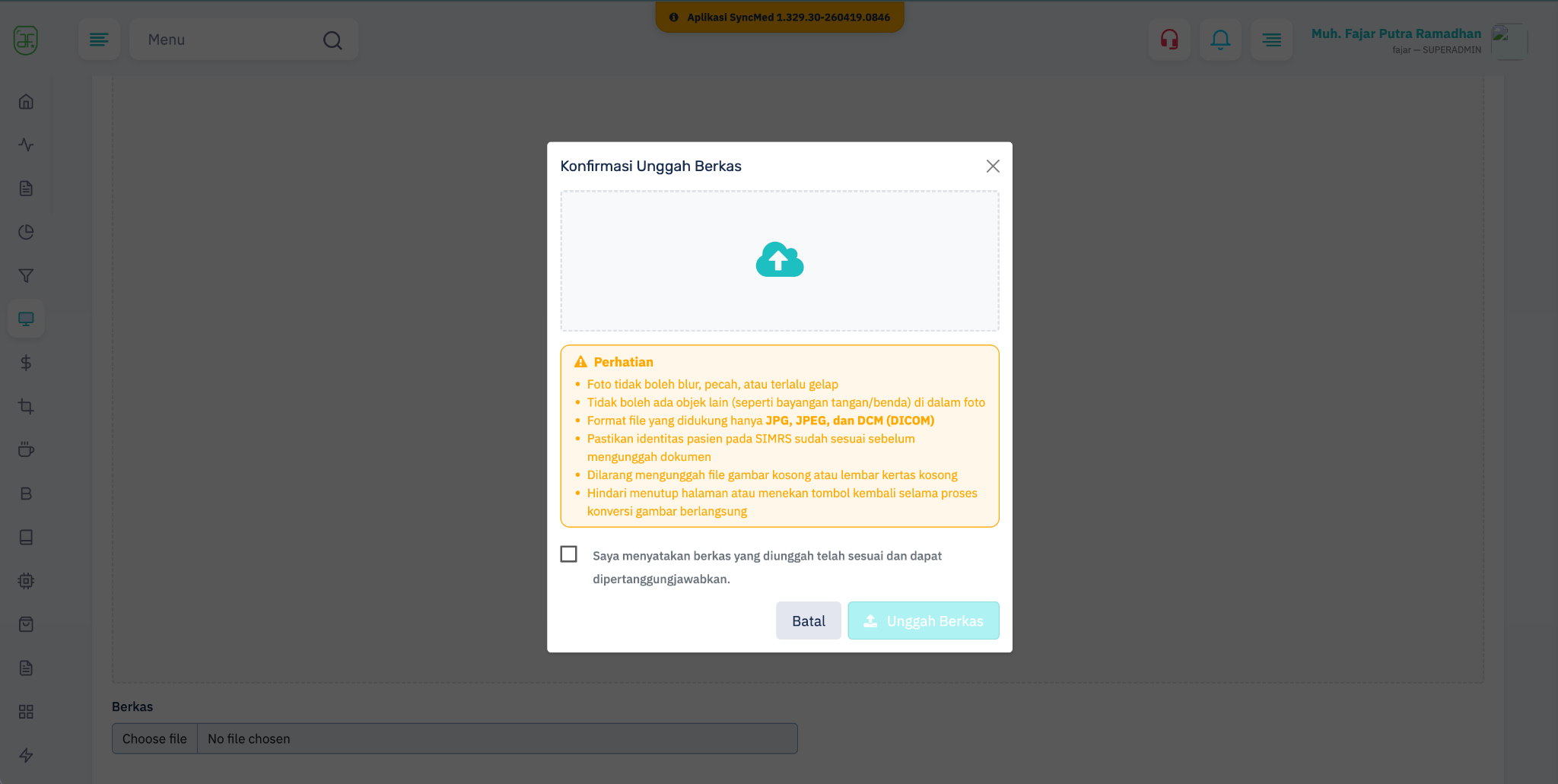
Tahap 3: Validasi Format File Gambar
Untuk memastikan gambar rontgen dapat terbaca dengan sempurna oleh sistem SatuSehat Kemenkes, sistem SyncMed menyediakan fitur pengaman otomatis:
- Saat Anda menekan tombol simpan, sistem akan menampilkan jendela konfirmasi (pop-up).
- Pastikan file gambar rontgen yang Anda unggah memiliki format khusus medis yaitu DCM (DICOM), atau gambar umum berkualitas tinggi berupa format JPG atau JPEG.
- Centang kotak persetujuan bahwa berkas sudah benar, lalu klik Kirim & Simpan. Data medis dan gambar akan langsung mengalir otomatis menuju pusat data SatuSehat Kemenkes.
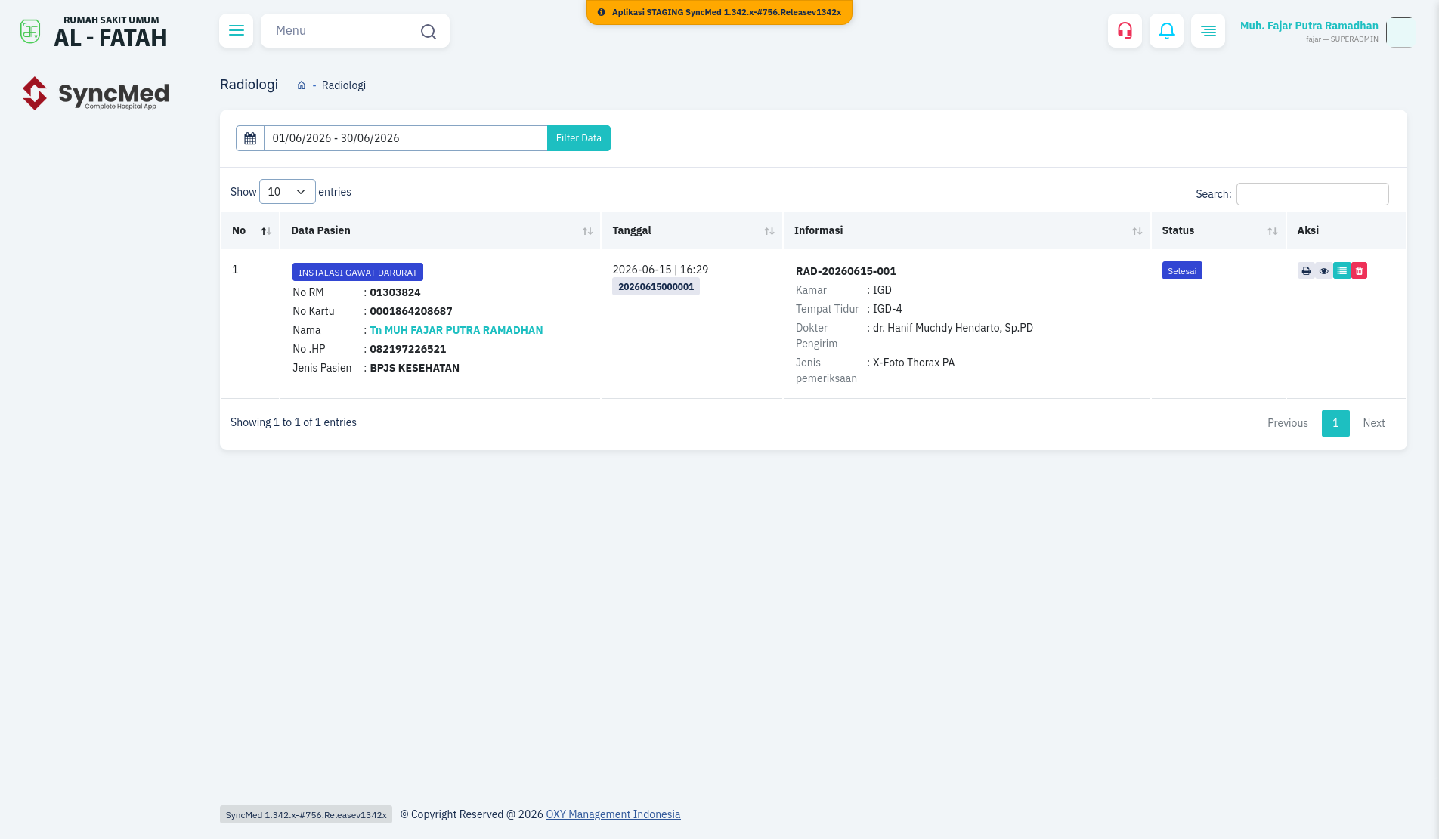
Semua berkas pemeriksaan yang telah tersimpan dapat dikelola kembali dengan mudah melalui daftar menu utama Radiologi.
Panduan Penggunaan Tombol Aksi:
- Tombol Cetak (Ikon Print): Klik tombol ini untuk langsung mencetak berkas laporan resmi radiologi (print out) kertas guna diberikan kepada pasien atau arsip fisik.
- Tombol Detail (Ikon Mata): Klik tombol ini untuk melihat pratinjau (preview) laporan medis lengkap beserta hasil foto rontgen pasien secara digital.
- Tombol Tambah/Sunting (Warna Hijau): Jika terdapat kesalahan ketik pada hasil pemeriksaan, gunakan tombol ini untuk membuka kembali form pengisian dan menyunting.
- Tombol Hapus (Warna Merah): Gunakan tombol ini untuk membatalkan atau menghapus transaksi jika terjadi salah input pasien atau pembatalan tindakan medis.
No comments to display
No comments to display