
Panduan Pengelolaan Data Tindakan
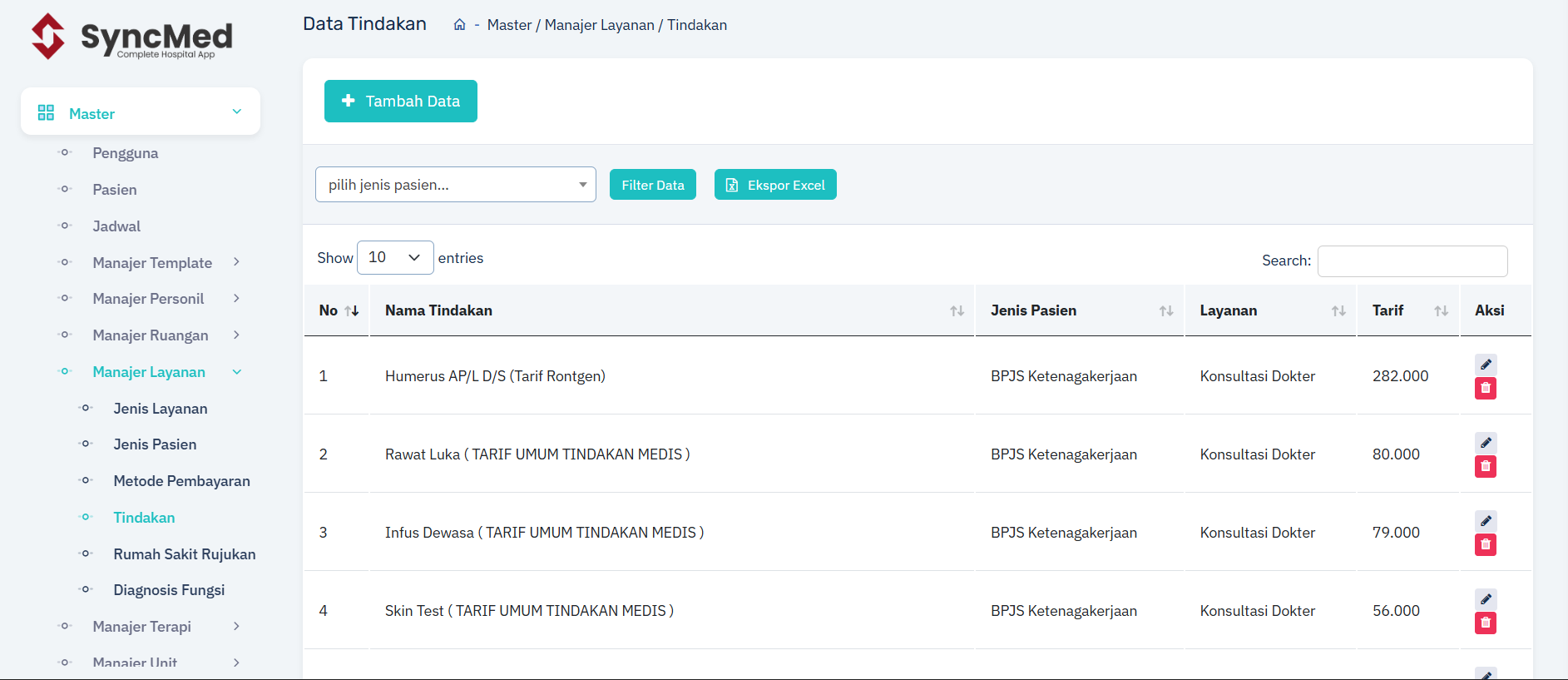
Modul ini digunakan untuk mengatur daftar tindakan medis, tarif yang berlaku, serta distribusi pembagian jasa medis untuk setiap tindakan.
1. Mengakses Halaman Tindakan
2. Cara Menambahkan Tindakan Baru
- Pada halaman utama Data Tindakan, klik tombol berwarna hijau + Tambah Data di pojok kiri atas.
- Anda akan masuk ke halaman formulir Tambah Data Tindakan. Lengkapi kolom berikut:
- Nama Tindakan: Masukkan nama lengkap tindakan medis (Wajib diisi).
- Tarif: Masukkan harga total tindakan yang akan ditagihkan ke pasien (Wajib diisi).
- Jenis Pasien: Pilih kategori pasien yang sesuai (misal: BPJS Ketenagakerjaan atau Umum).
- Jenis Layanan: Pilih kategori layanan (misal: Konsultasi Dokter, Fisioterapi, Wicara, dll).
- ICD9: Cari dan pilih kode ICD9 yang relevan untuk keperluan pemetaan inaCBG dan SATUSEHAT.
3. Mengatur Pembagian Tarif (Jasa Medis)
Bagian ini sangat krusial untuk menentukan alokasi pendapatan dari total tarif tindakan.
- Perhatikan bagian Bagian Tarif di bawah formulir utama.
- Terdapat opsi Checklist: "Gunakan Penjumlahan Bagian Tarif".
- Jika dicentang: Total "Tarif" di atas biasanya akan otomatis terisi berdasarkan penjumlahan komponen di bawahnya.
- Jika tidak dicentang: Anda mengisi total tarif secara manual, dan komponen di bawah hanya sebagai rincian alokasi internal.
- Isi nominal pembagian jasa pada kolom yang tersedia sesuai kebijakan RS/Klinik:
- RS/Klinik: Bagian untuk pendapatan rumah sakit.
- Admin: Jasa administrasi.
- Dokter: Jasa medis untuk dokter penanggung jawab.
- Perawat / Fisioterapi / OT / TW: Jasa untuk tenaga medis pendukung terkait.
- BHP: Biaya Habis Pakai yang termasuk dalam paket tindakan.
- Operator / Peralatan: Biaya sewa alat atau jasa operator alat.
- Pastikan nominal yang dimasukkan sudah benar.
4. Cara Mengedit Tindakan
Jika terjadi kesalahan input harga atau nama tindakan, Anda dapat mengubahnya kembali.
- Pada halaman daftar Data Tindakan, cari tindakan yang ingin diubah. Gunakan kolom Search di sebelah kanan atas untuk mempercepat pencarian.
- Perhatikan kolom Aksi di sebelah kanan tabel.
- Klik tombol Pensil (Edit) yang berwarna biru.
- Anda akan masuk ke halaman Sunting Data Tindakan.
- Lakukan perubahan pada data yang diperlukan (misalnya mengubah Tarif dari Rp 79.000 menjadi harga baru, atau mengganti Jenis Layanan).
- Setelah selesai, klik tombol Simpan (warna tosca) di pojok kanan bawah untuk memperbarui data.
Tips Tambahan:
- Hapus Data: Jika tindakan sudah tidak berlaku, klik tombol Tempat Sampah (Hapus) berwarna merah pada kolom Aksi.
- Filter & Ekspor: Gunakan tombol Filter Data untuk menyortir berdasarkan jenis pasien, dan tombol Ekspor Excel jika Anda membutuhkan laporan daftar harga tindakan dalam bentuk spreadsheet.
No comments to display
No comments to display