
SIM-OXY Antrean [Antrean Lama]
1. Ringkasan
"SIM-OXY Antrean" adalah aplikasi manajemen nomor antrean pasien yang berjalan terpisah dari SyncMed (SIMRS OXY). Aplikasi ini terdiri dari tiga bagian utama yang bisa diakses dari Halaman Awal: Console BOX (untuk pasien/petugas mengambil nomor antrean), Display Antrean (layar TV penampil nomor antrean per lokasi), dan Admin Panel (untuk mengatur master data, memanggil antrean, serta melakukan mapping data).
Poin Penting
|
2. Struktur Aplikasi
Dari Halaman Awal, tersedia 3 pintu masuk:
- Console BOX — layar sentuh untuk pasien/petugas mengambil nomor antrean per loket.
- Display Antrean — layar TV yang menampilkan nomor antrean berjalan di lokasi tertentu.
- Admin Panel — dashboard back-office untuk mengelola master data, memanggil antrean, mapping data BPJS/SyncMed, dan pengaturan.
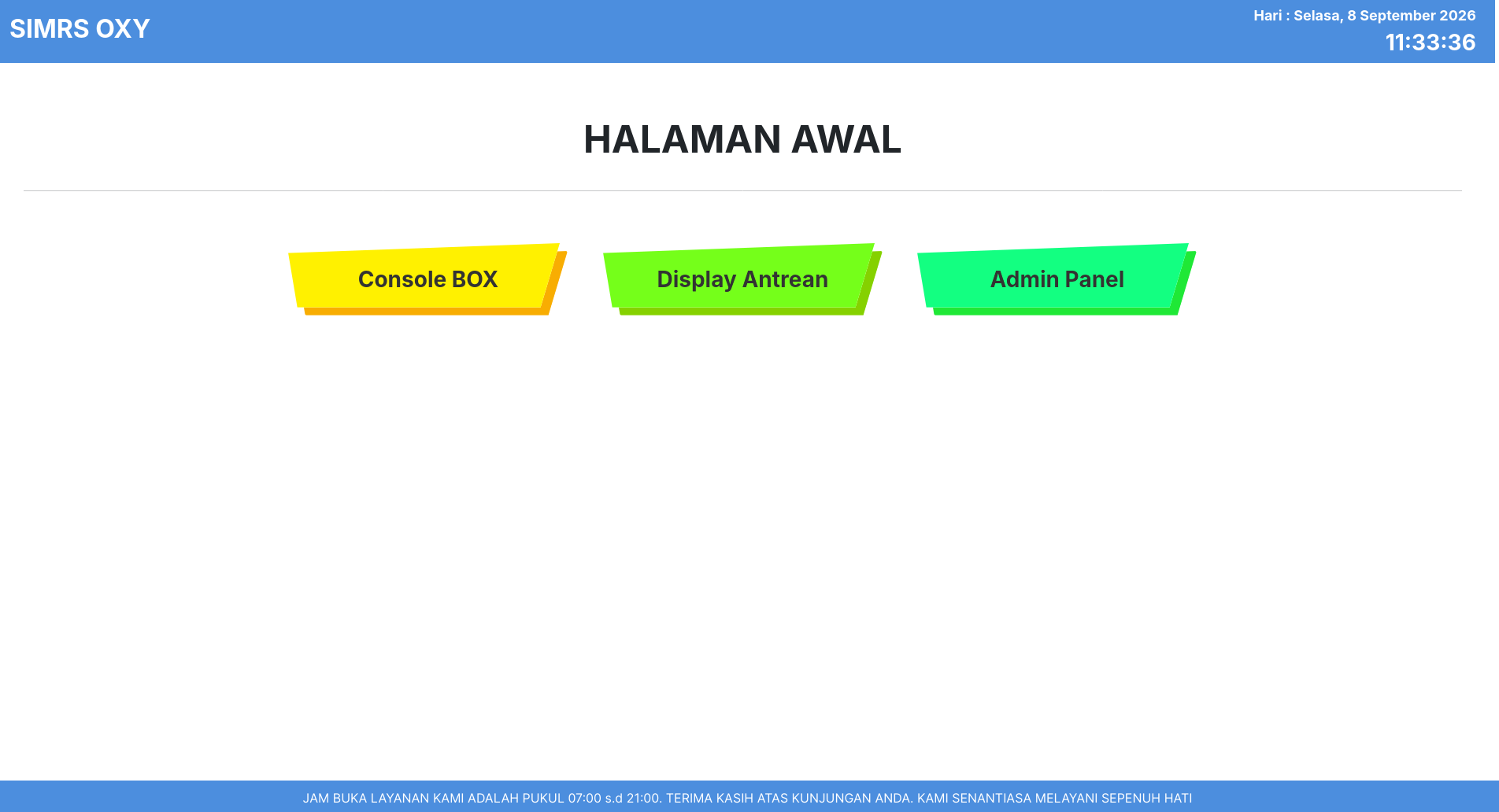
Gambar 1. Halaman Awal — pintu masuk Console BOX, Display Antrean, dan Admin Panel.
3. Console BOX — Pengambilan Nomor Antrean
Console BOX adalah layar tempat pasien atau petugas loket mengambil nomor antrean. Setelah memilih loket, sistem akan mencetak tiket nomor antrean secara otomatis.
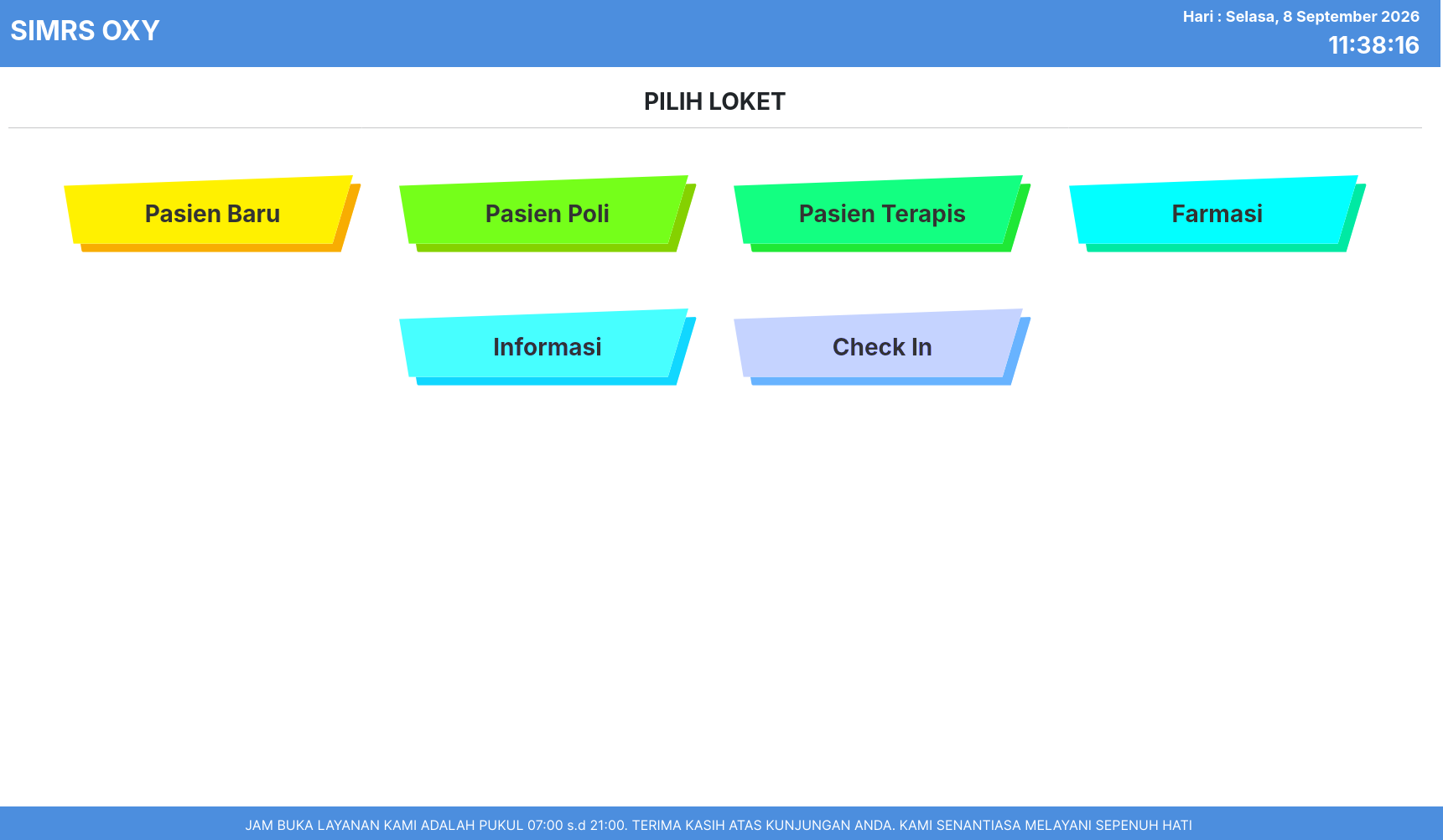
3.1 Loket Pasien Baru
Untuk pasien yang belum pernah terdaftar. Petugas/pasien bisa mengisi No. WhatsApp (opsional) agar sistem mengirimkan link pendaftaran online, lalu menekan tombol "AMBIL NO ANTREAN".
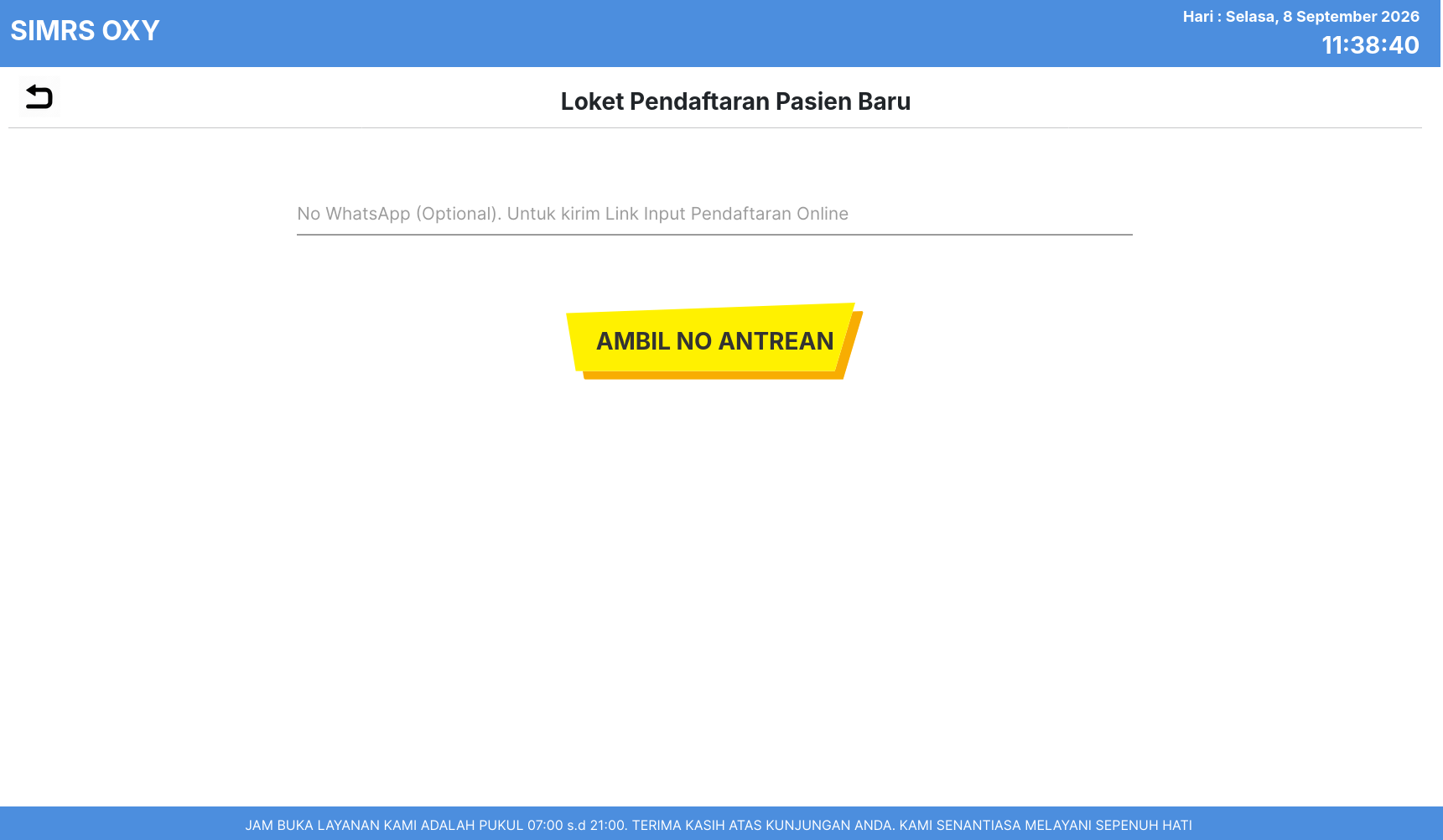
Gambar 3. Loket Pendaftaran Pasien Baru
3.2 Loket Pasien Poli
Alurnya dua tahap: pertama memilih poli tujuan, lalu memilih dokter praktik di poli tersebut.
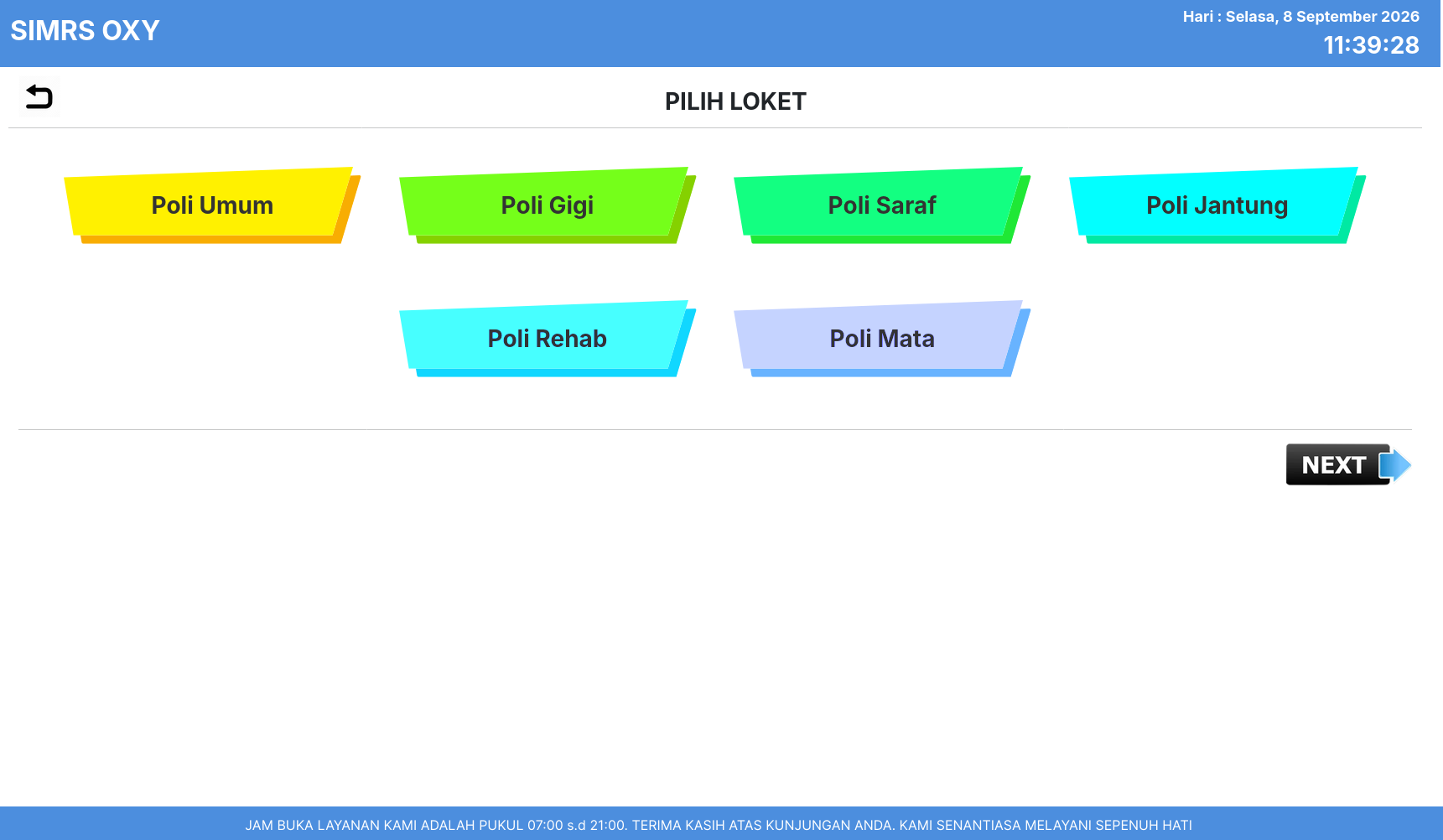
Gambar 4. Pilih poli tujuan — daftar poli dipaginasi (tombol NEXT untuk melihat poli berikutnya).
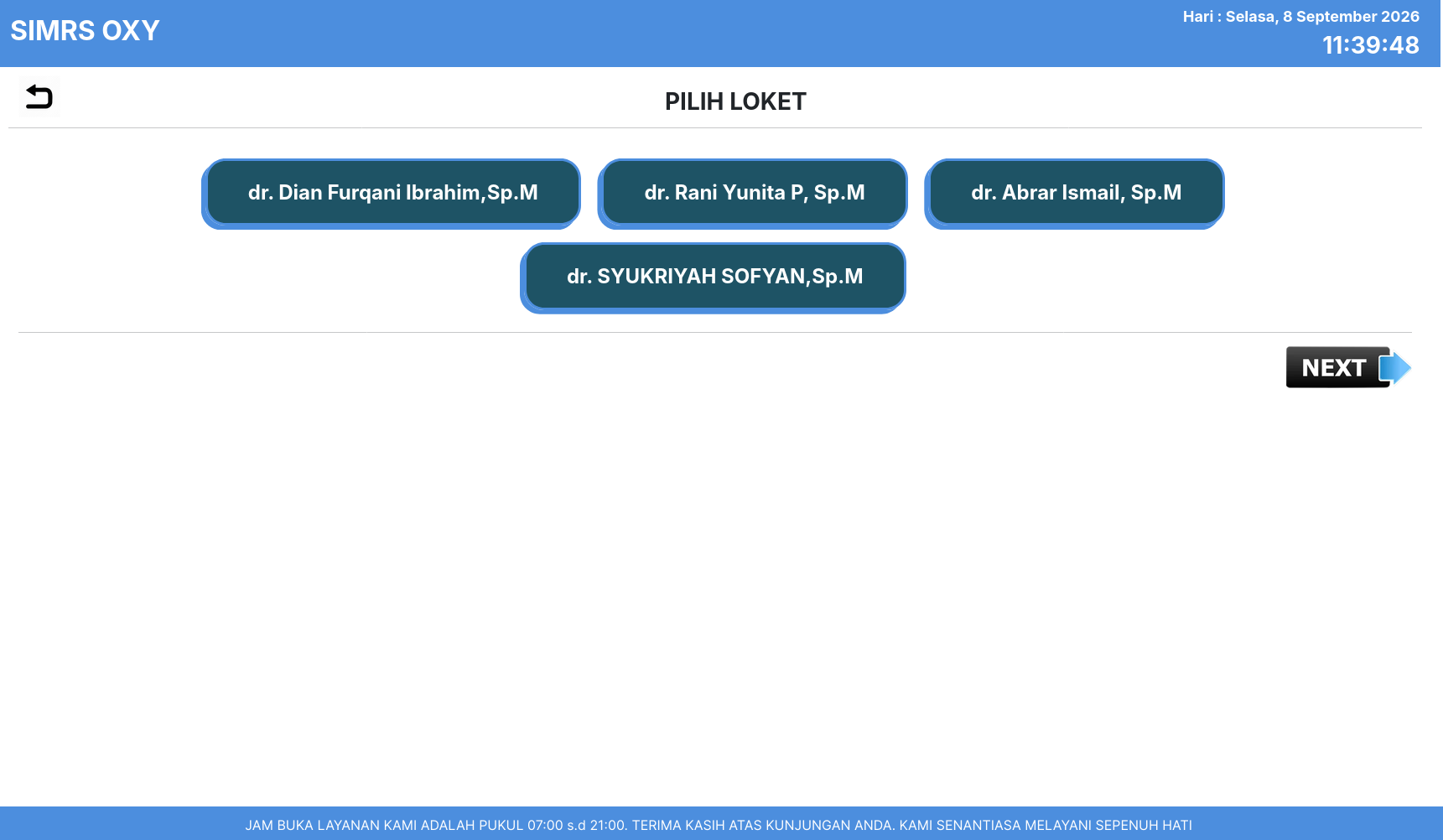
Gambar 5. Setelah memilih poli (contoh: Poli Mata), pasien memilih nama dokter yang sedang praktik.
3.3 Loket Pasien Terapis
Untuk pasien yang menuju unit terapi, dengan pilihan bagian: Fisioterapi, Okupasi Terapi, atau Terapi Wicara.
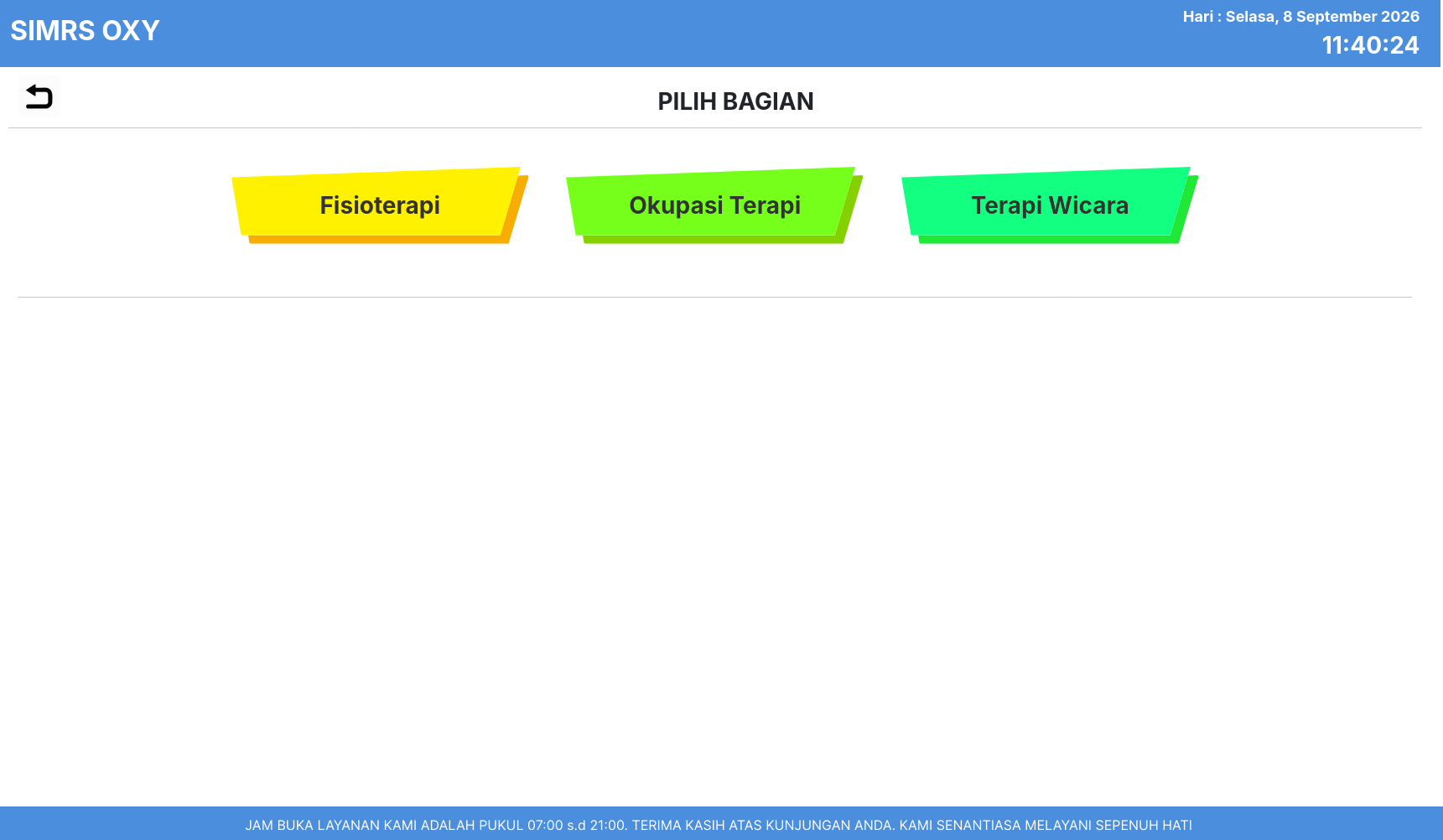
Gambar 6. Pilih Bagian pada Loket Pasien Terapis.
3.4 Contoh Tiket Antrean
Setelah loket/dokter dipilih, sistem otomatis membuka dialog cetak dan mencetak tiket berisi nomor antrean, sisa antrean, tanggal, dan nama loket/bagian (contoh pada gambar: tiket Fisioterapi nomor T1-001).
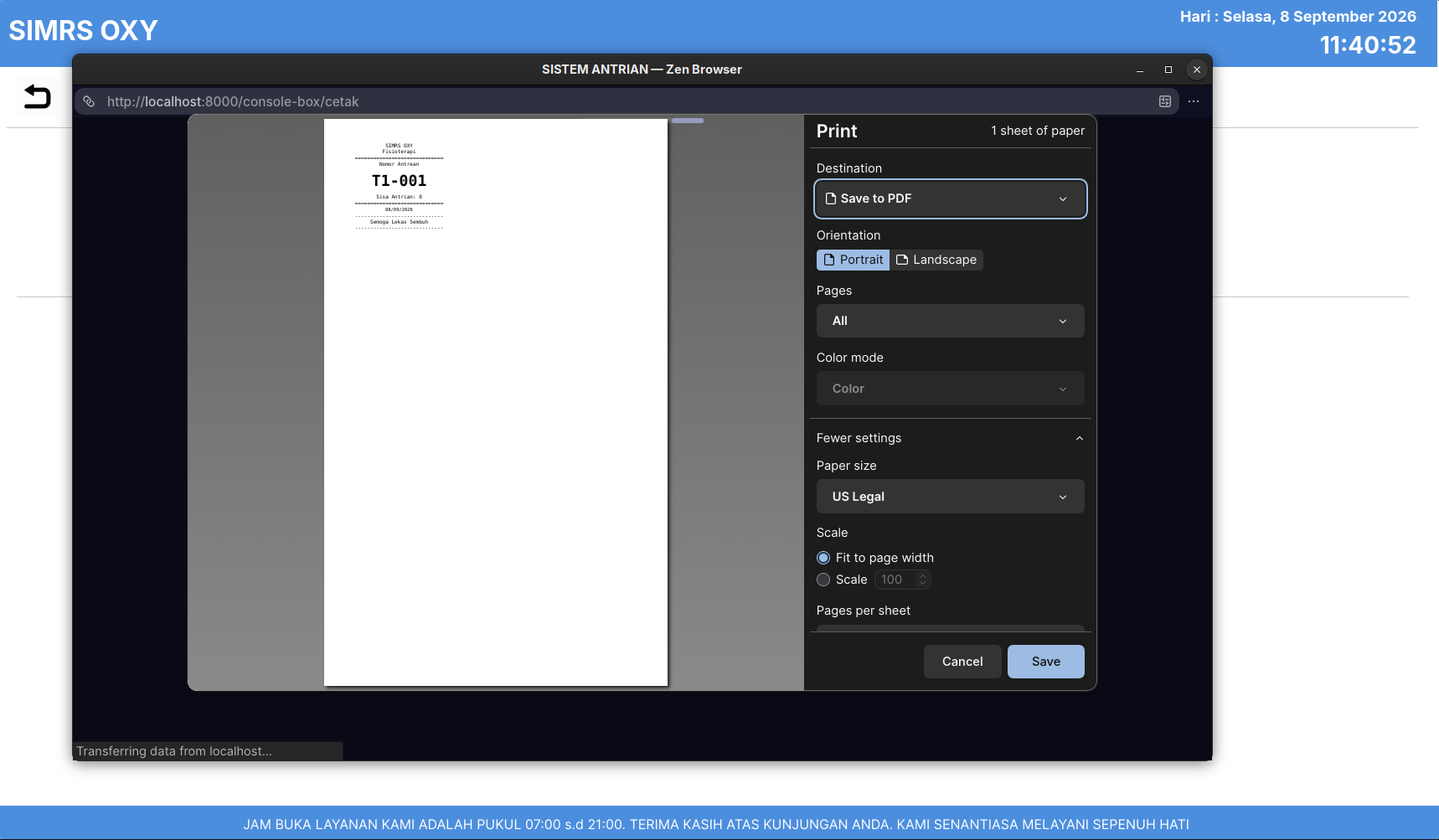
Gambar 7. Tiket antrean tercetak otomatis (nomor T1-001, Sisa Antrian: 9).
3.5 Loket Farmasi
Untuk pengambilan nomor antrean farmasi, dengan pilihan bagian: Non Racikan, Racikan, Depo Obat Lantai 1, 2, dan 3.
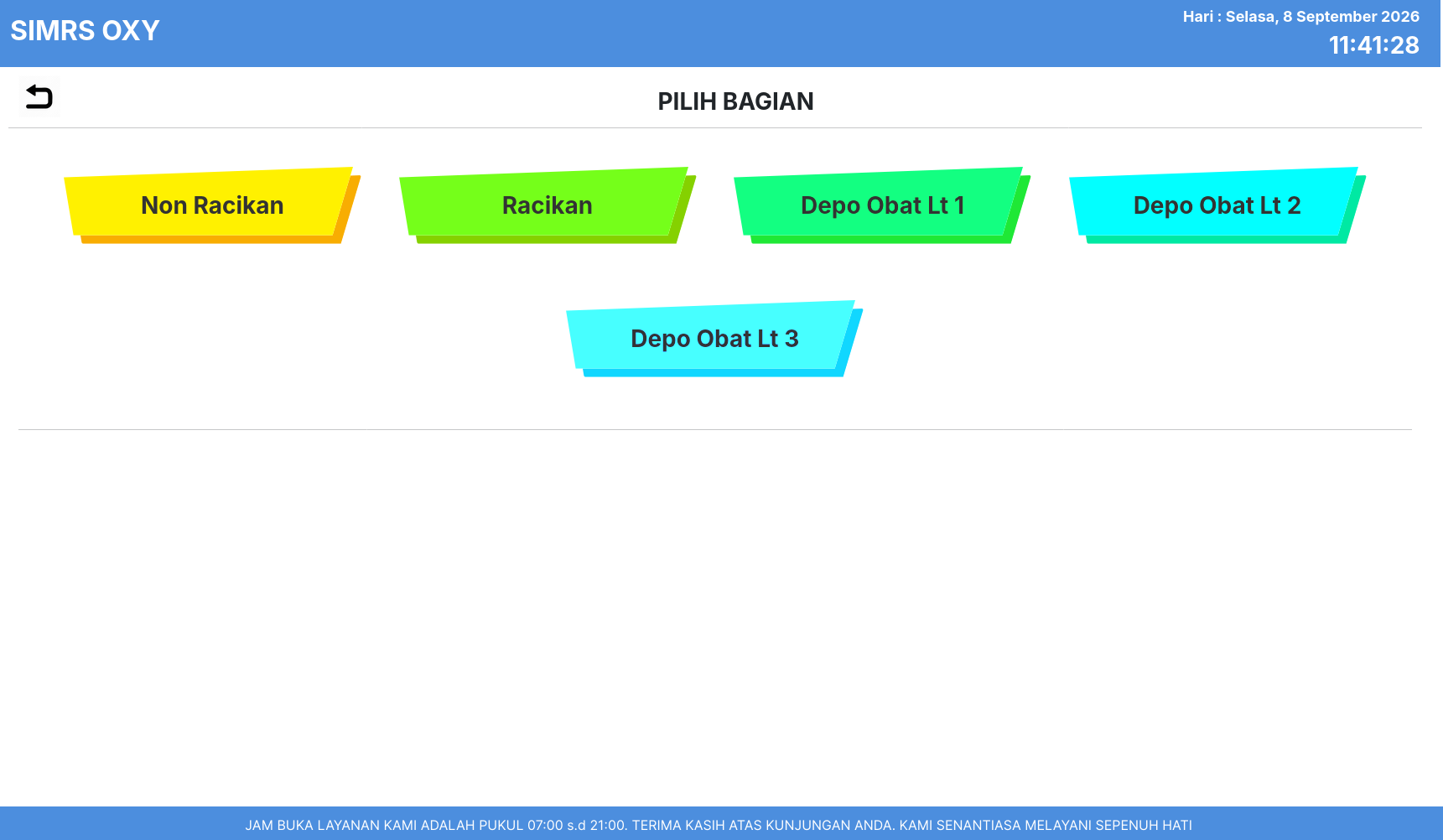
Gambar 8. Pilih Bagian pada Loket Farmasi.
3.6 Loket Informasi
Untuk kebutuhan non-medis, dengan pilihan bagian: Info Pengaduan, Info Pelayanan, Umum/Perusahaan, dan Konsultasi Dokter.
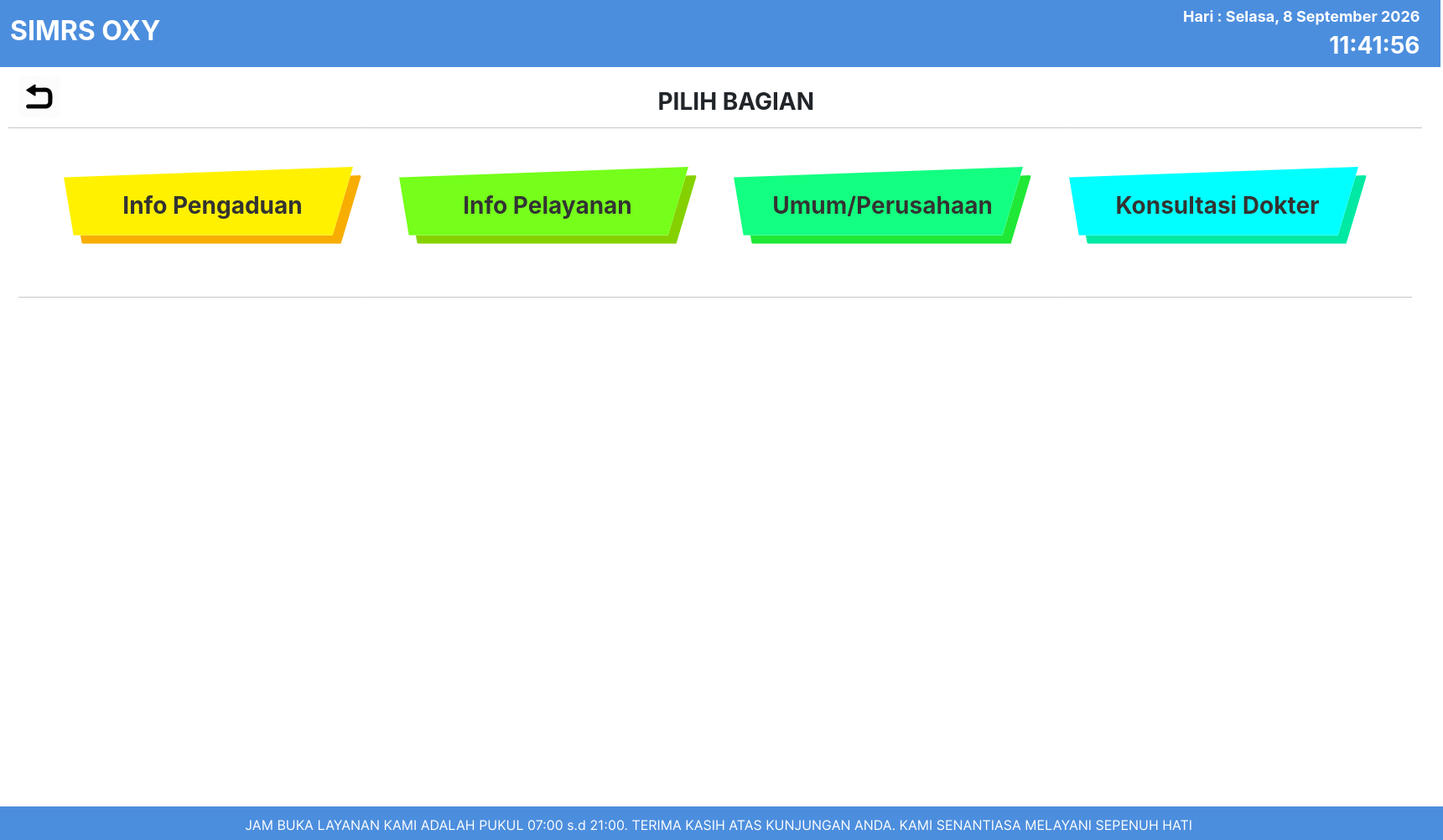
Gambar 9. Pilih Bagian pada Loket Informasi.
3.7 Loket Check In
Untuk konfirmasi kedatangan pasien yang sudah mendaftar lebih dulu lewat berbagai kanal, dengan pilihan cara daftar: Pasien Baru, Datang Langsung, Website/WA BOT, Mobile JKN, dan Cetak SEP.
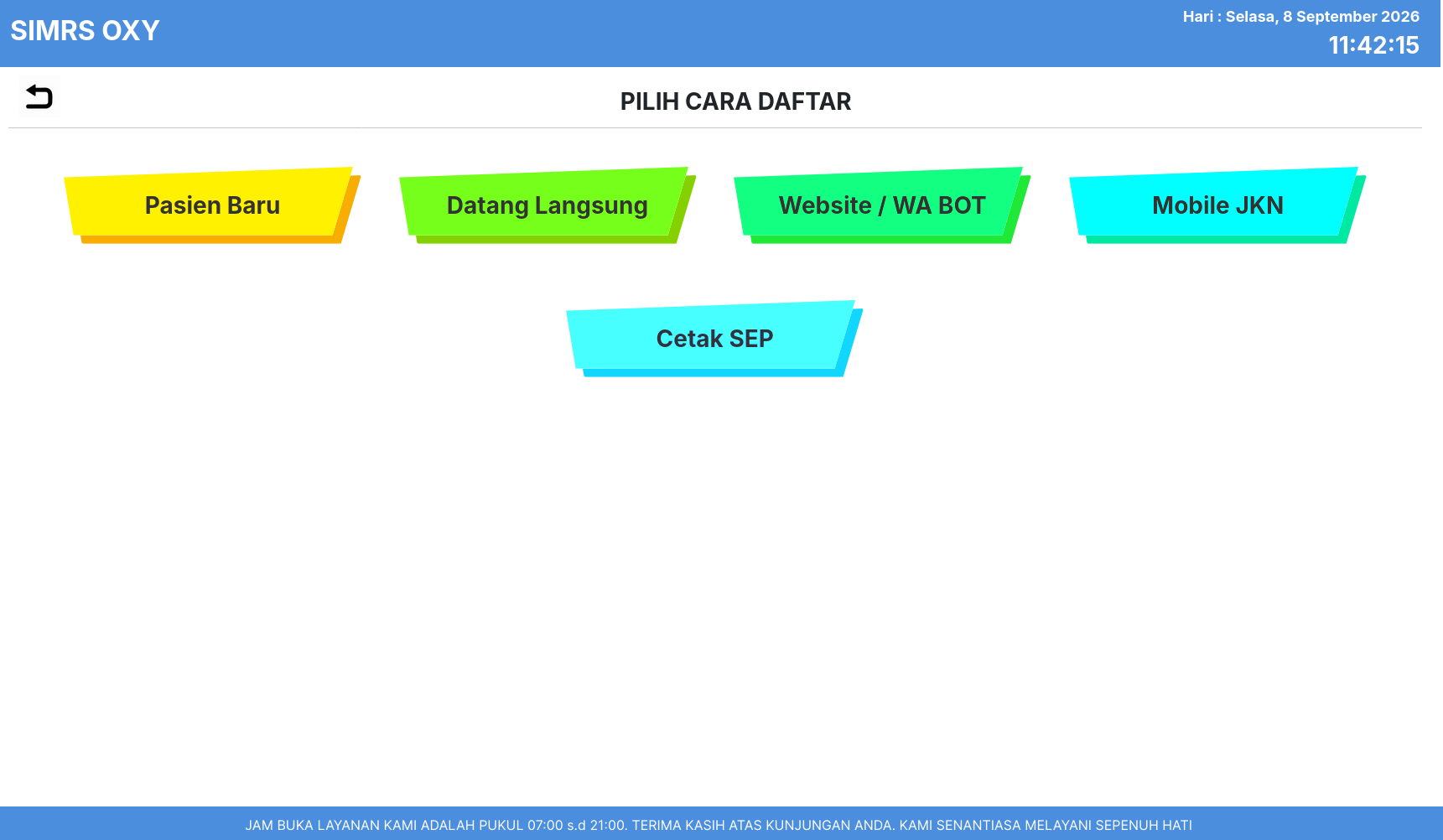
Gambar 10. Pilih Cara Daftar pada Loket Check In.
4. Display Antrean
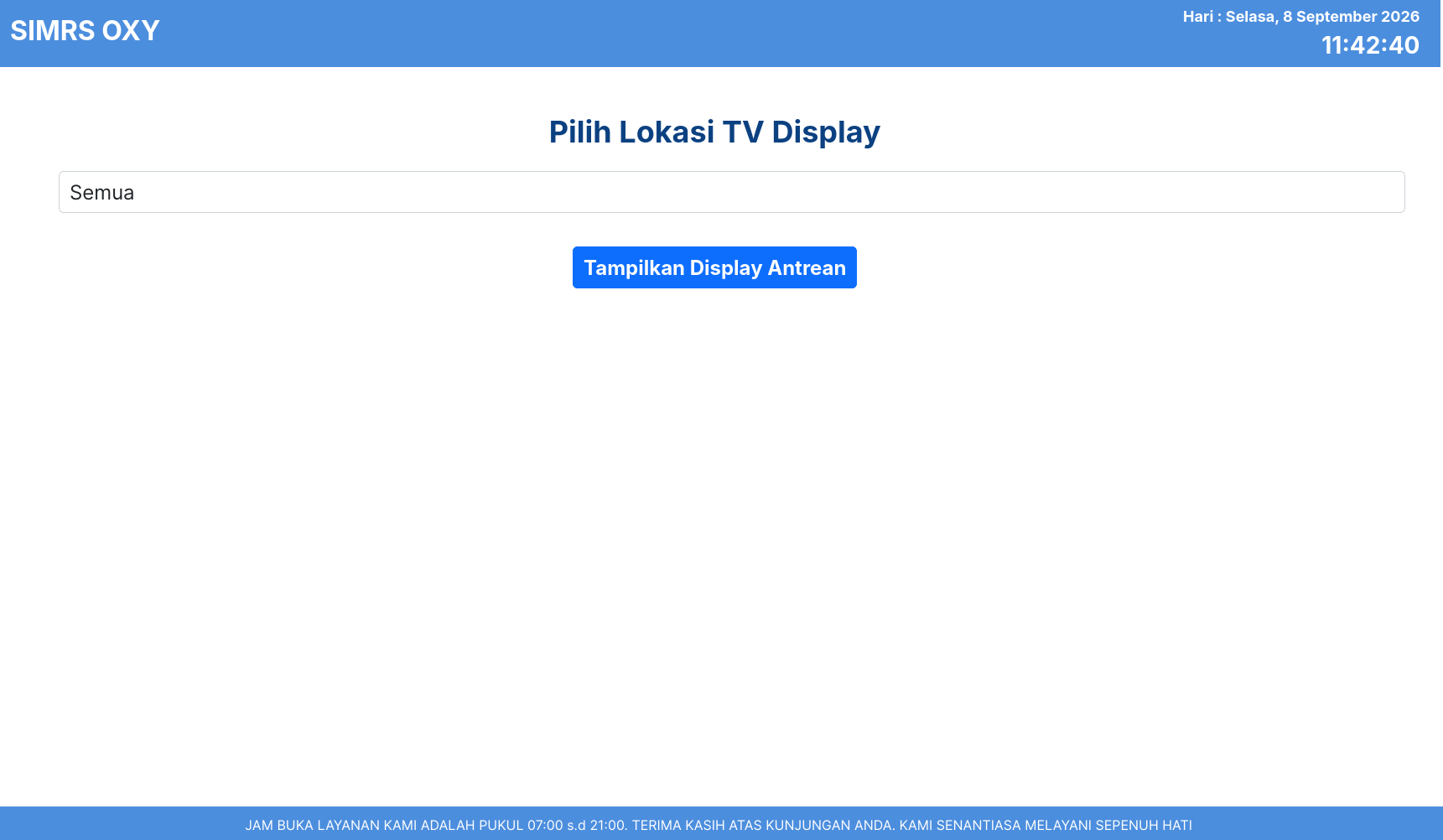
Gambar 11. Pilih Lokasi TV Display sebelum menampilkan layar antrean.
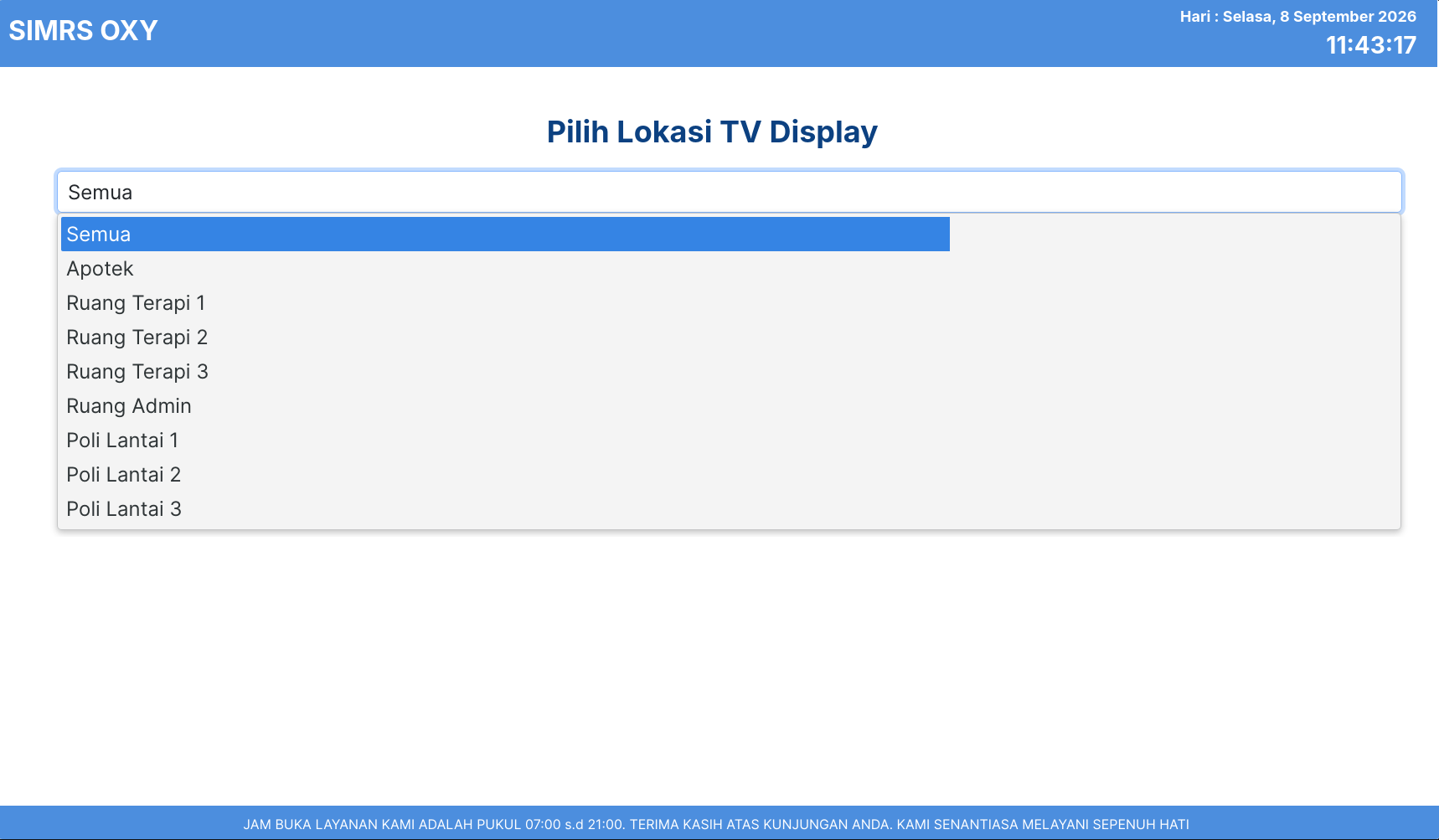
Gambar 12. Pilihan lokasi TV Display yang tersedia: Semua, Apotek, Ruang Terapi 1/2/3, Ruang Admin, Poli Lantai 1/2/3.
5. Admin Panel (SIM-OXY Antrean)
Admin Panel adalah dashboard back-office (login superadmin) untuk mengatur seluruh operasional antrean. Menu pada sidebar meliputi: Dashboard, Master (Poli, Dokter, User, List Konter Panggil, List Lokasi Display), Panggilan Loket, Farmasi Panggilan Loket, Data Antrian (termasuk Mapping Data), Tools, dan Setting.
5.1 Master Data — Poli
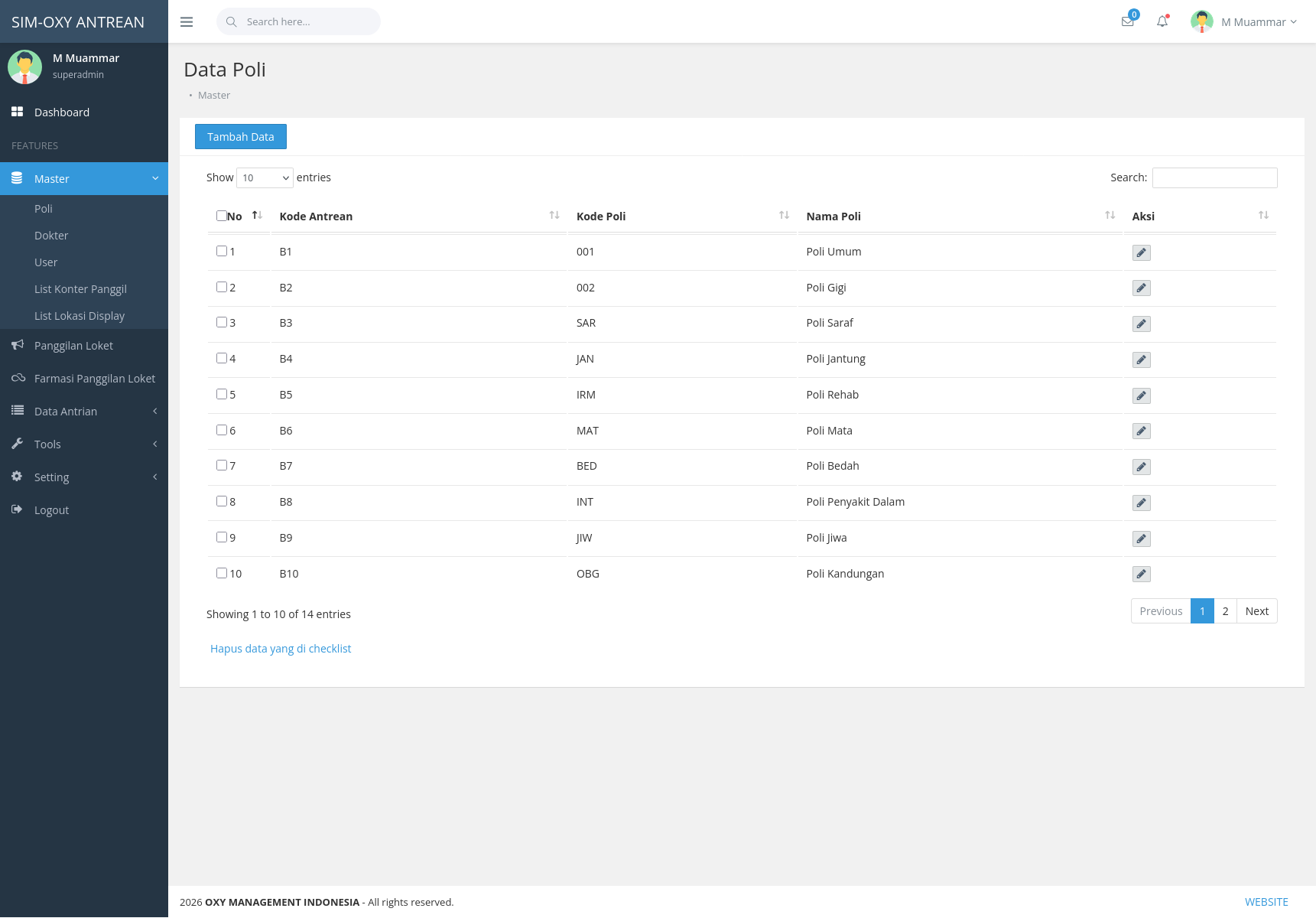
Gambar 13. Master Data Poli — 14 data poli terdaftar (contoh 10 baris pertama ditampilkan).
Kode Antrean | Kode Poli | Nama Poli |
B1 | 001 | Poli Umum |
B2 | 002 | Poli Gigi |
B3 | SAR | Poli Saraf |
B4 | JAN | Poli Jantung |
B5 | IRM | Poli Rehab |
B6 | MAT | Poli Mata |
B7 | BED | Poli Bedah |
B8 | INT | Poli Penyakit Dalam |
B9 | JIW | Poli Jiwa |
B10 | OBG | Poli Kandungan |
(Total 14 data poli terdaftar; 4 baris terakhir berada di halaman ke-2 tabel dan tidak tertangkap pada screenshot.)
5.2 Master Data — Dokter
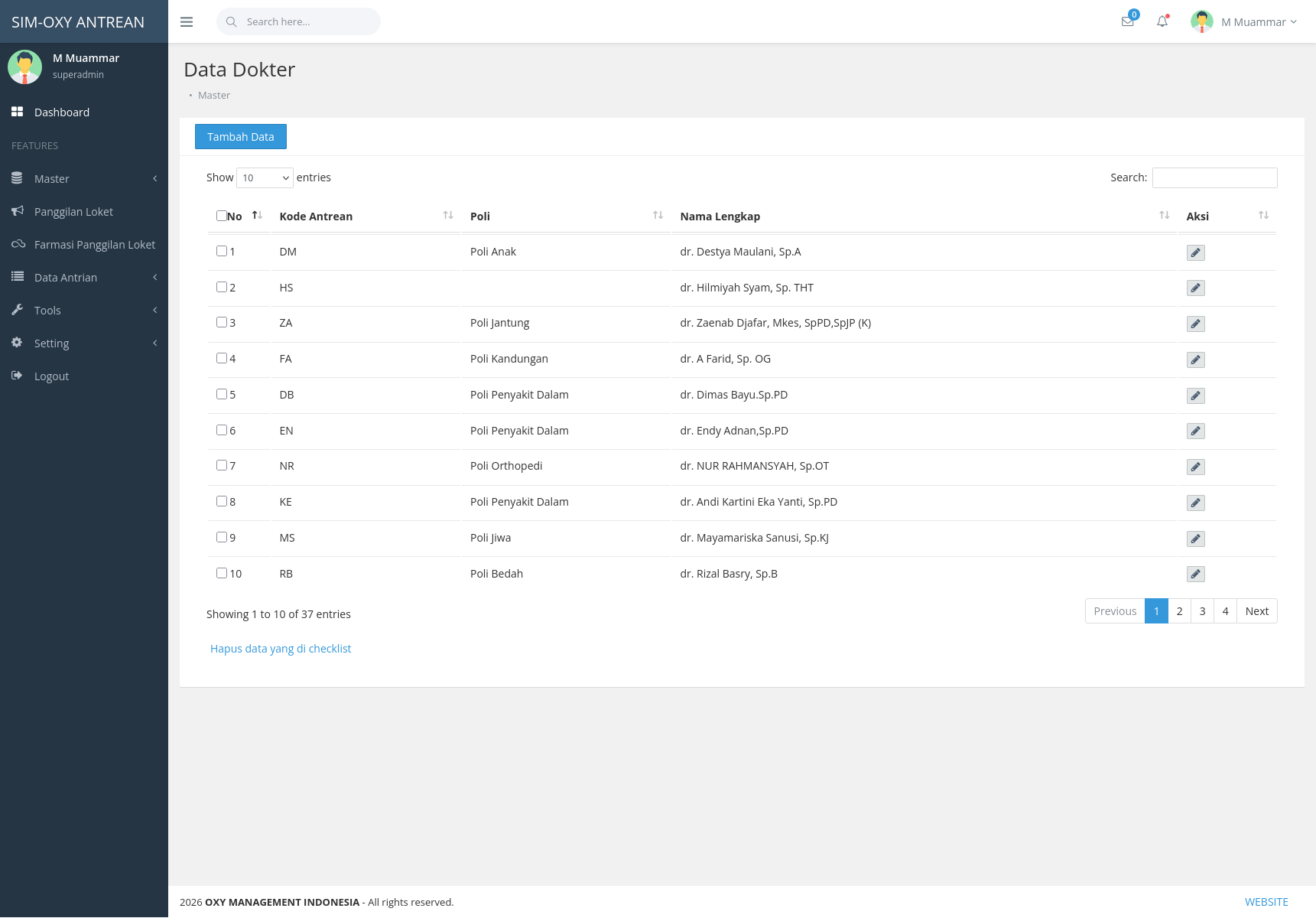
Gambar 14. Master Data Dokter — 37 dokter terdaftar (contoh 10 baris pertama ditampilkan).
Kode Antrean | Poli | Nama Lengkap |
DM | Poli Anak | dr. Destya Maulani, Sp.A |
HS | (kosong) | dr. Hilmiyah Syam, Sp. THT |
ZA | Poli Jantung | dr. Zaenab Djafar, Mkes, SpPD,SpJP (K) |
FA | Poli Kandungan | dr. A Farid, Sp. OG |
DB | Poli Penyakit Dalam | dr. Dimas Bayu, Sp.PD |
EN | Poli Penyakit Dalam | dr. Endy Adnan, Sp.PD |
NR | Poli Orthopedi | dr. NUR RAHMANSYAH, Sp.OT |
KE | Poli Penyakit Dalam | dr. Andi Kartini Eka Yanti, Sp.PD |
MS | Poli Jiwa | dr. Mayamariska Sanusi, Sp.KJ |
RB | Poli Bedah | dr. Rizal Basry, Sp.B |
Perhatian
|
5.3 Panggilan Loket
Halaman ini dipakai operator loket untuk memanggil pasien. Operator memilih Devisi (loket), Nama Konter, dan Lokasi Display, lalu menekan "Proses" untuk memuat status antrean (Total Antrean, Antrean Saat Ini, Antrean Berikutnya, Total Dilayani, Sisa Antrean, Total Batal, Status Antrean).
Di sisi kanan tersedia kolom "Kode Booking (Untuk Bridging Antrean BPJS)" beserta Nama Pasien dan Tanggal Lahir. Di sinilah data dari SyncMed/BPJS (kode booking atau nomor registrasi pasien) perlu dimasukkan secara manual agar panggilan antrean di Antrean bisa dihubungkan ke data pasien yang sesungguhnya di SyncMed.
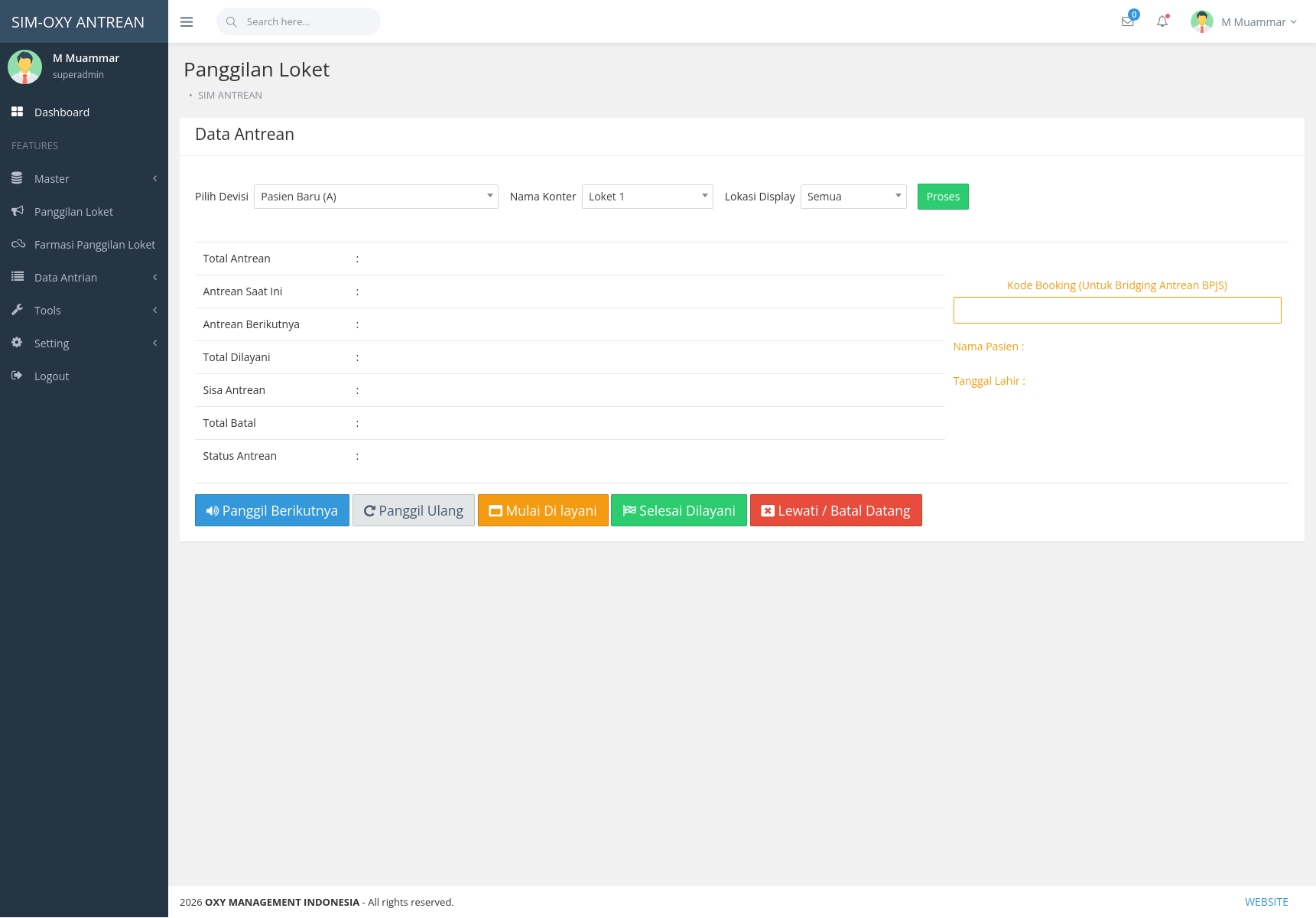
Gambar 15. Panggilan Loket — form Data Antrean dan kolom Kode Booking untuk bridging ke SyncMed/BPJS.
Tombol aksi yang tersedia: Panggil Berikutnya, Panggil Ulang, Mulai Dilayani, Selesai Dilayani, dan Lewati/Batal Datang.
5.4 Farmasi Panggilan Loket
Sama seperti Panggilan Loket, khusus untuk antrean farmasi. Operator memilih Jenis Resep (contoh: Non Racikan), Nama Konter, dan Lokasi Display, kemudian memproses panggilan dengan tombol aksi yang sama.
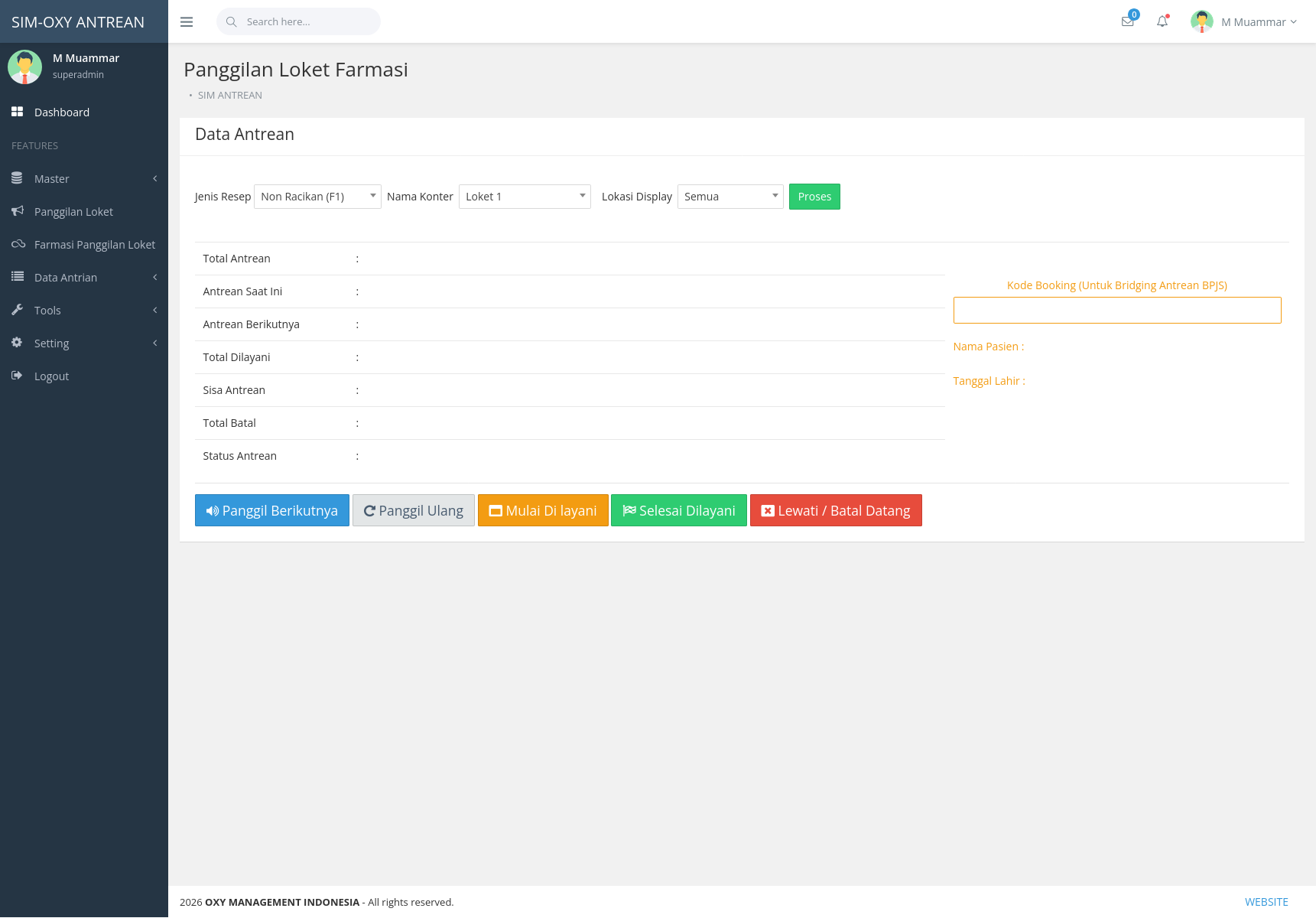
Gambar 16. Panggilan Loket Farmasi.
5.5 Mapping Data — Menghubungkan Antrean ke SyncMed/BPJS
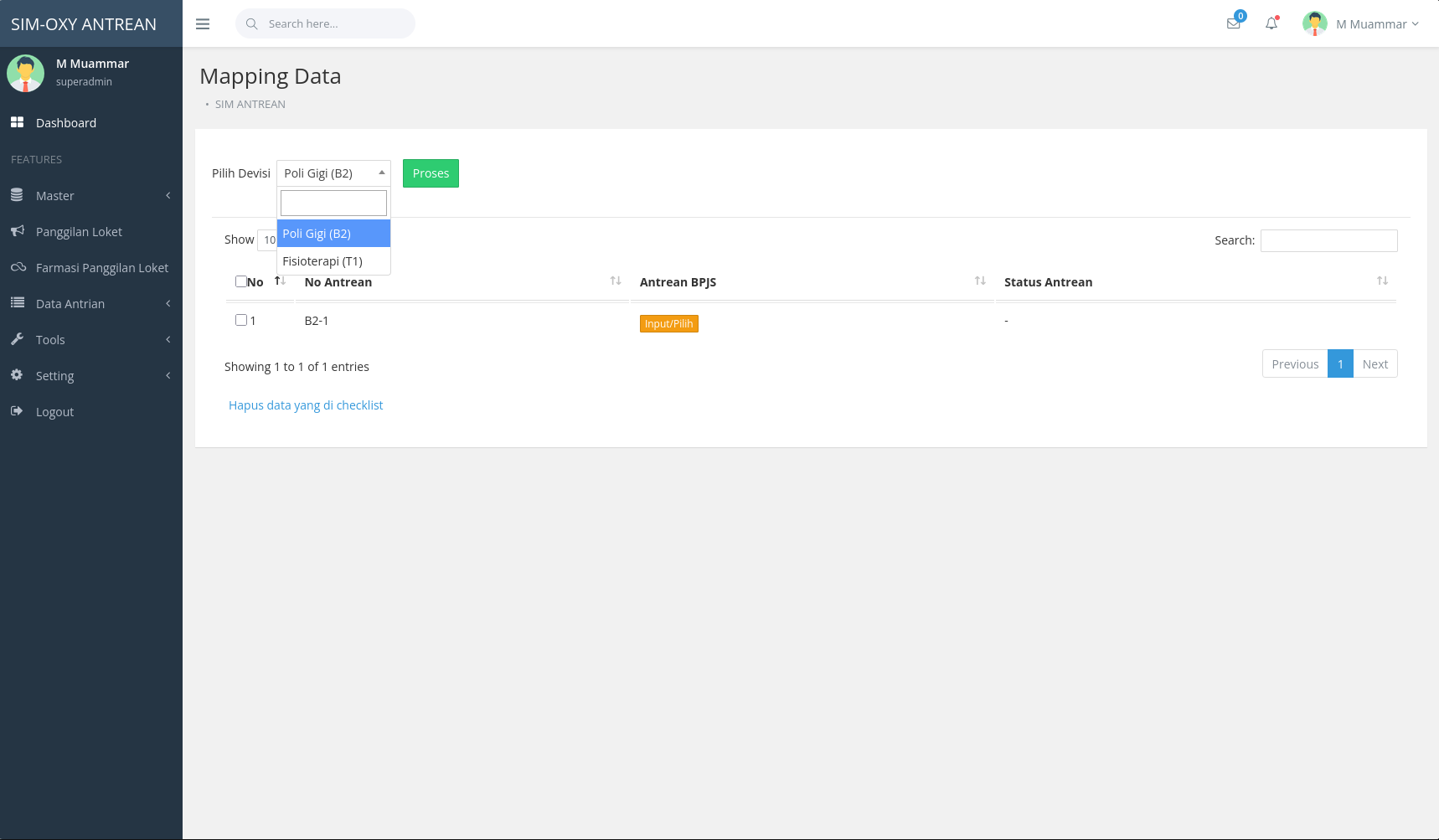
Gambar 17. Mapping Data — mencocokkan No Antrean (B2-1) dengan Antrean BPJS/SyncMed via tombol Input/Pilih.
Kenapa Harus Manual?
|
5.6 Setting Antrean
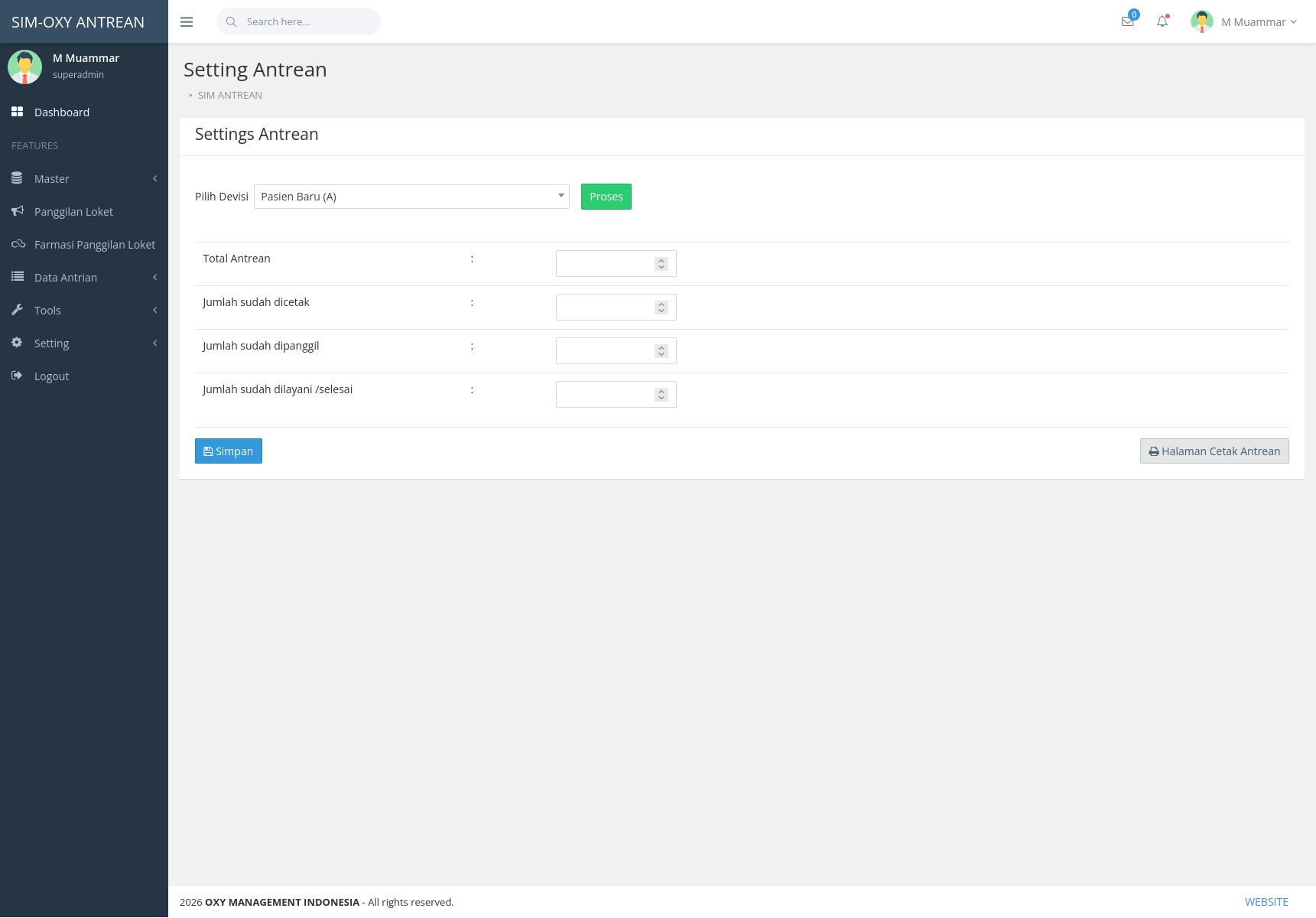
Gambar 18. Setting Antrean per Devisi.
6. Sumber Data: Registrasi Pasien di SyncMed
Data pasien dan nomor registrasi yang perlu di-mapping ke Antrean berasal dari SyncMed, tepatnya dari halaman Registrasi Pasien. Halaman ini menampilkan data seperti No. RM, No. Kartu, Nama, TTL, Umur, Alamat, No. HP, tanggal & No. Registrasi, jenis pelayanan, serta DPJP (dokter penanggung jawab).
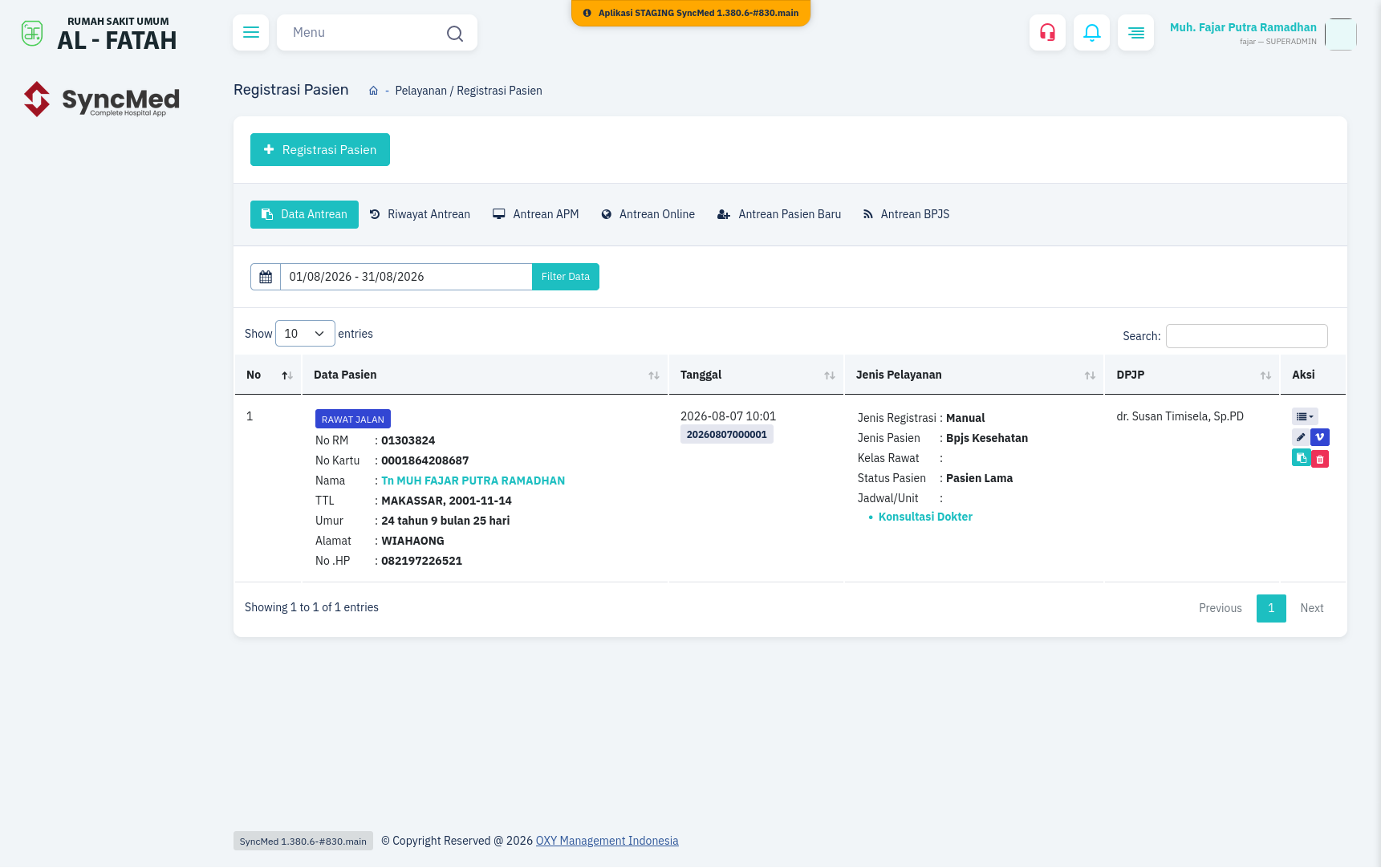
Gambar 19. SyncMed — Registrasi Pasien, sumber No. RM dan No. Registrasi yang perlu dicopy ke aplikasi Antrean.
7. Ringkasan Alur Mapping Data Manual
- Pasien registrasi/berobat dicatat di SyncMed → tersedia No. RM dan No. Registrasi.
- Pasien mengambil nomor antrean di Console BOX (Antrean) → tiket lokal terbentuk (contoh: B2-1), belum terhubung ke data SyncMed.
- Admin/operator membuka SyncMed, mencari data pasien tsb, lalu copy No. RM / No. Registrasi.
- Admin masuk ke Admin Panel Antrean → menu Mapping Data (atau kolom Kode Booking di Panggilan Loket) → input/pilih data yang sudah dicopy.
- Setelah ter-mapping, operator bisa memanggil pasien lewat Panggilan Loket dengan data yang sudah terhubung ke SyncMed/BPJS.
- Pastikan Master Poli dan Master Dokter di Antrean sudah disesuaikan lebih dulu dengan data di SyncMed, karena keduanya adalah master yang terpisah.
No comments to display
No comments to display